> ## Documentation Index
> Fetch the complete documentation index at: https://waffo.com/docs/llms.txt
> Use this file to discover all available pages before exploring further.
# Merchant Portal Cashier カスタマイズ
> Merchant Portal で Cashier のロゴ、テーマスタイル、サブ加盟店スタイル、公開ルール、権限を設定します。
Merchant Portal では、コードを変更せずに Waffo Cashier の既定表示スタイルを設定できます。設定を保存して公開すると、その後に新規作成される注文で最新のスタイルが使用されます。
API パラメータは Portal 設定より優先されます。注文作成リクエストに `paymentInfo.cashierAppearance` が含まれる場合、その注文では API リクエストで渡されたスタイルが使用されます。
## 設定ページを開く
必要な権限を持つアカウントで Merchant Portal にログインします。
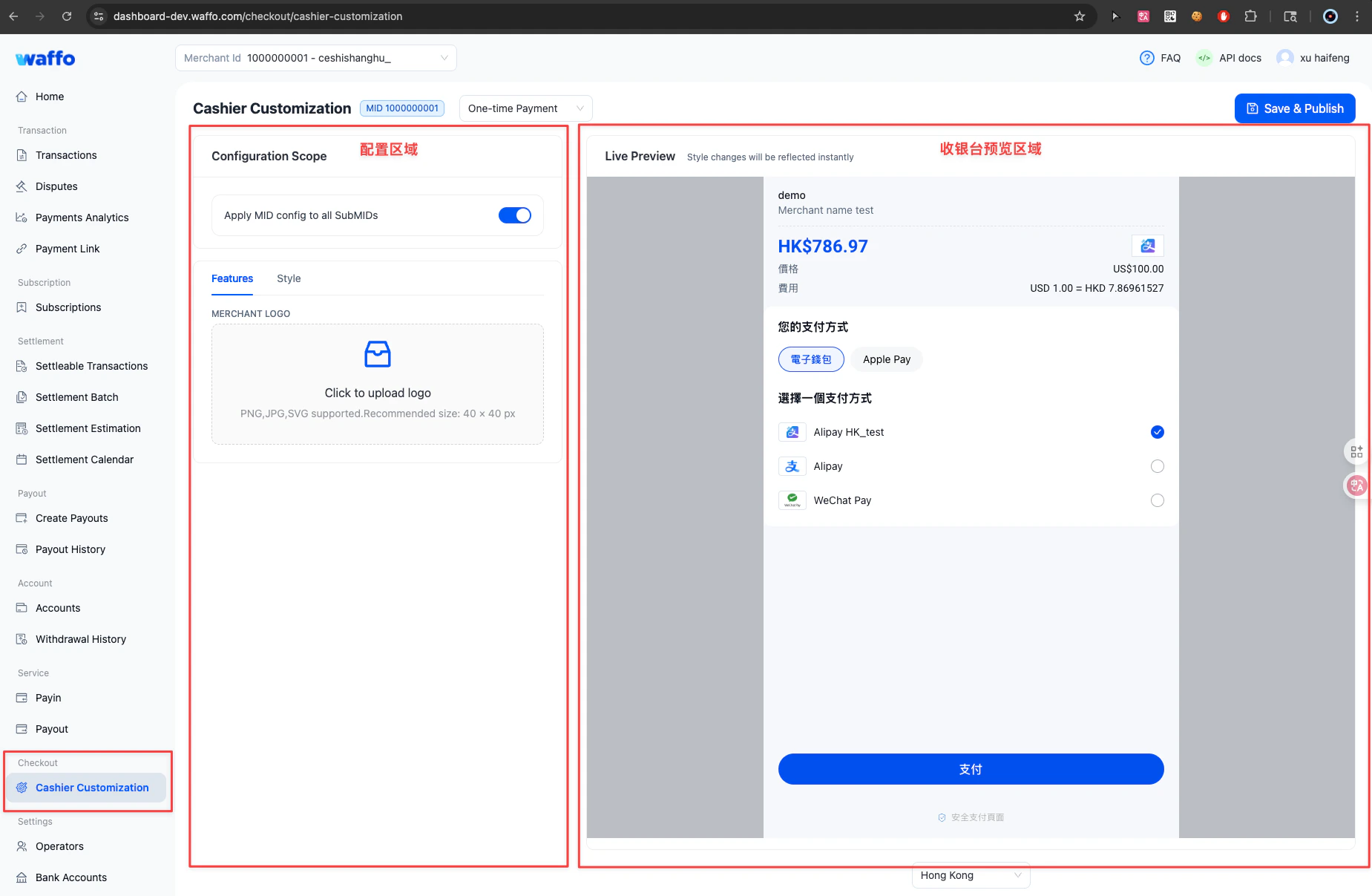
**Checkout → Cashier Customization** に移動します。
左側の設定パネルで、ロゴ、テーマカラー、基本フォントサイズ、角丸を変更します。
右側のプレビューエリアで Cashier の表示を確認します。
 ## 加盟店ロゴをアップロード
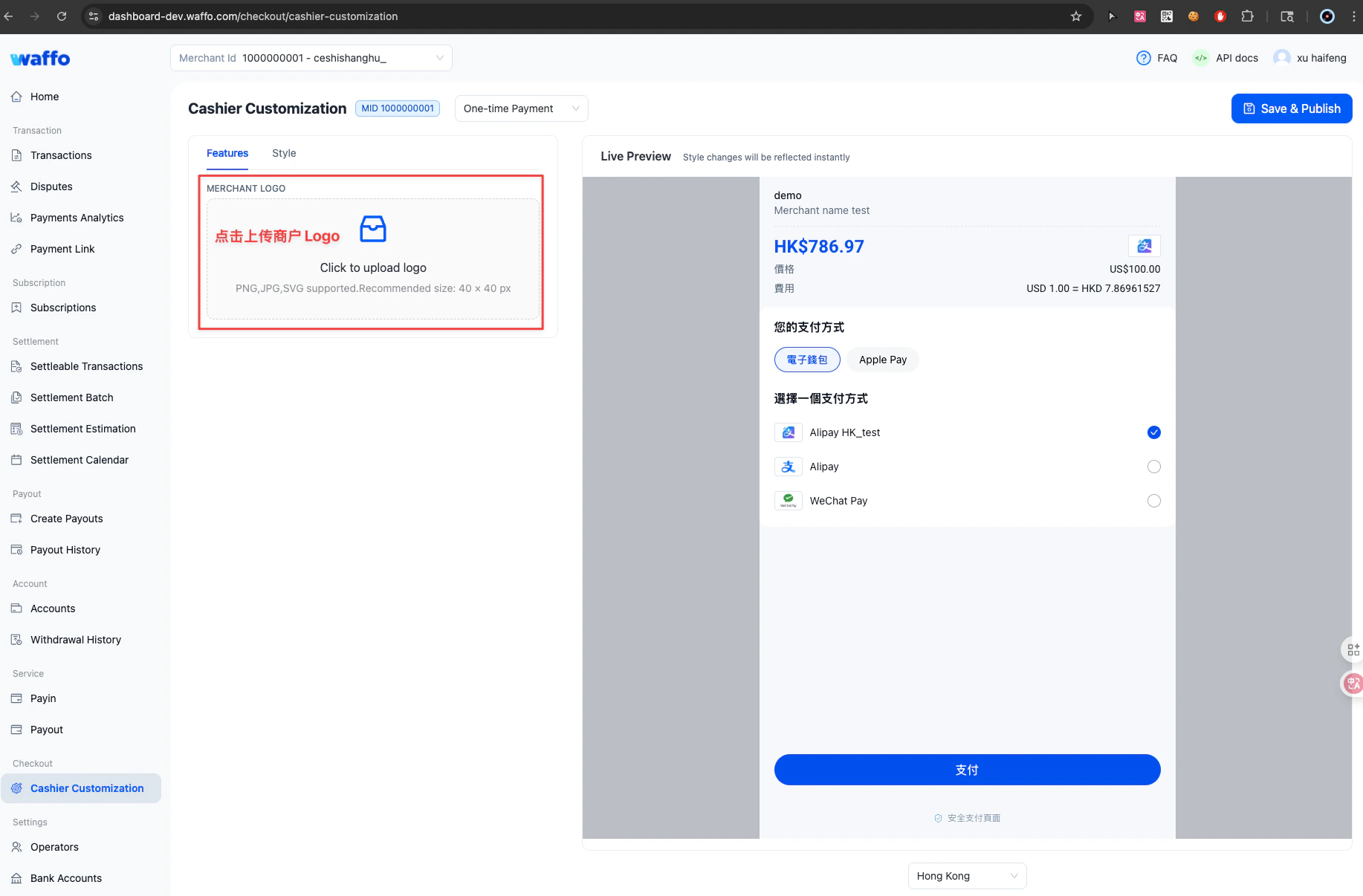
**Features** ページで Cashier ロゴをアップロードします。
| 項目 | 説明 |
| -------- | ------------------- |
| 対応形式 | `PNG`、`JPG`、`SVG` |
| 推奨サイズ | `40 x 40 px` |
| 未アップロード時 | クリックまたはドラッグしてアップロード |
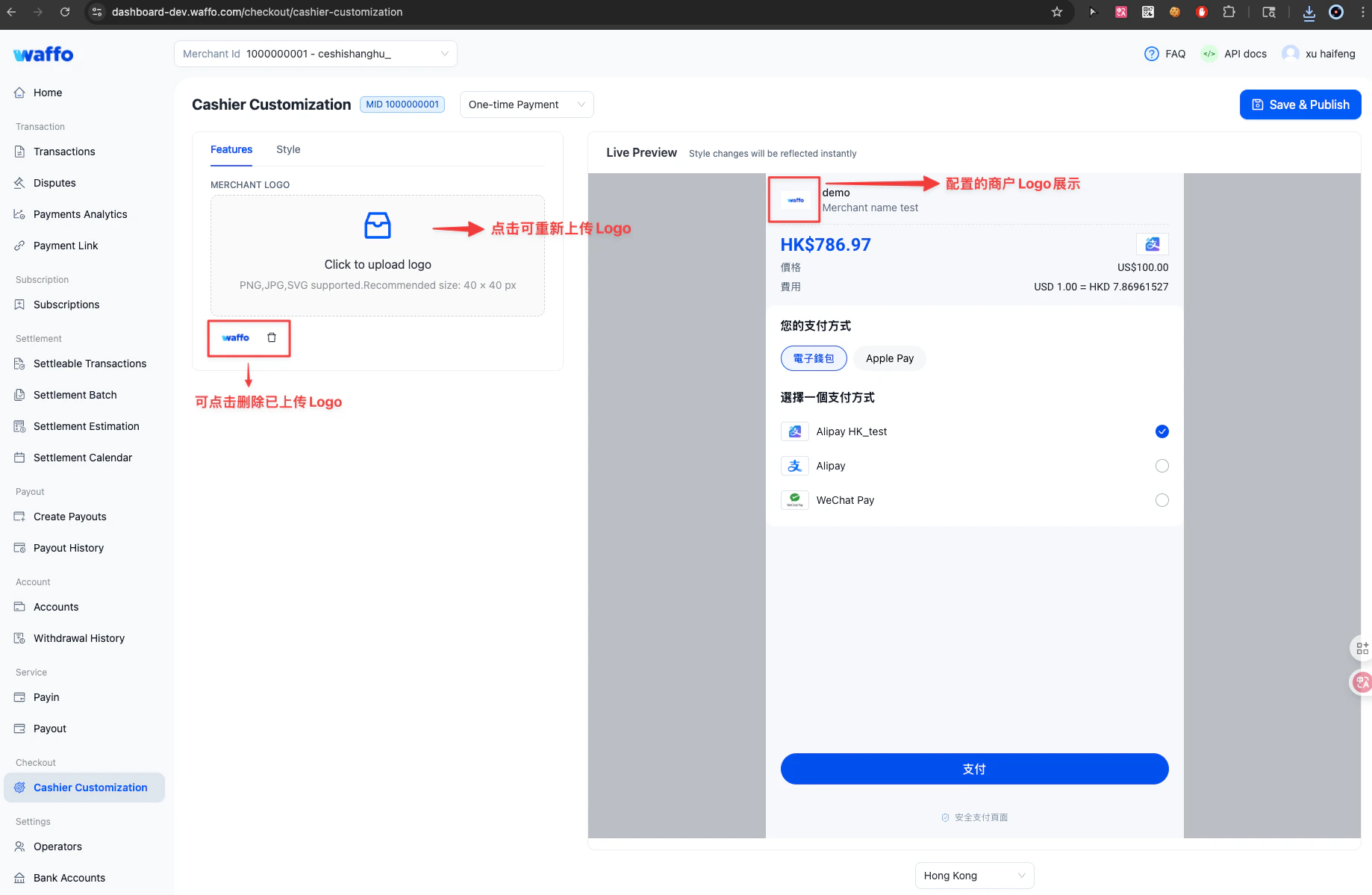
| アップロード後 | ロゴの差し替えまたは削除が可能 |
## 加盟店ロゴをアップロード
**Features** ページで Cashier ロゴをアップロードします。
| 項目 | 説明 |
| -------- | ------------------- |
| 対応形式 | `PNG`、`JPG`、`SVG` |
| 推奨サイズ | `40 x 40 px` |
| 未アップロード時 | クリックまたはドラッグしてアップロード |
| アップロード後 | ロゴの差し替えまたは削除が可能 |
 ## Cashier スタイルを設定
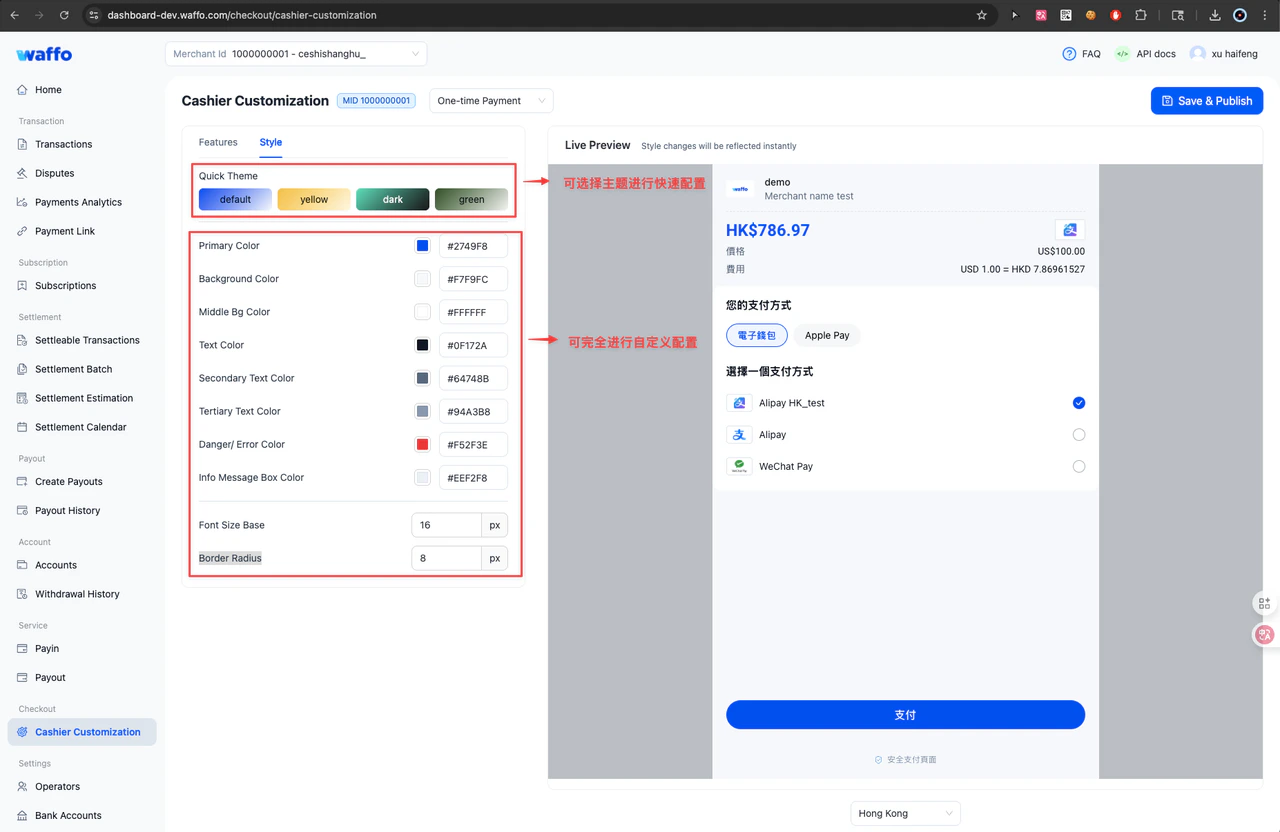
**Style** ページで Cashier テーマを設定します。プリセットテーマを適用することも、ブランドガイドラインに合わせて色やスタイルパラメータをカスタマイズすることもできます。
## Cashier スタイルを設定
**Style** ページで Cashier テーマを設定します。プリセットテーマを適用することも、ブランドガイドラインに合わせて色やスタイルパラメータをカスタマイズすることもできます。
 ### 色フィールド
| フィールド | 説明 |
| ---------------------- | -------------------- |
| Primary Color | ボタンや強調要素に使うプライマリーカラー |
| Background Color | ページ背景色 |
| Middle Bg Color | 中央エリアの背景色 |
| Text Color | メインテキスト色 |
| Secondary Text Color | セカンダリーテキスト色 |
| Tertiary Text Color | 第三階層のテキスト色 |
| Danger / Error Color | 危険またはエラー状態の色 |
| Info Message Box Color | 情報メッセージボックスの色 |
### スタイルパラメータ
| フィールド | 説明 |
| -------------- | --------- |
| Font Size Base | 基本フォントサイズ |
| Border Radius | 角丸の大きさ |
## 結果をプレビュー
設定を変更すると、右側のプレビューエリアに Cashier の表示がリアルタイムで反映されます。国や地域を切り替えて、通貨、言語、決済手段ごとの表示を確認できます。
### 色フィールド
| フィールド | 説明 |
| ---------------------- | -------------------- |
| Primary Color | ボタンや強調要素に使うプライマリーカラー |
| Background Color | ページ背景色 |
| Middle Bg Color | 中央エリアの背景色 |
| Text Color | メインテキスト色 |
| Secondary Text Color | セカンダリーテキスト色 |
| Tertiary Text Color | 第三階層のテキスト色 |
| Danger / Error Color | 危険またはエラー状態の色 |
| Info Message Box Color | 情報メッセージボックスの色 |
### スタイルパラメータ
| フィールド | 説明 |
| -------------- | --------- |
| Font Size Base | 基本フォントサイズ |
| Border Radius | 角丸の大きさ |
## 結果をプレビュー
設定を変更すると、右側のプレビューエリアに Cashier の表示がリアルタイムで反映されます。国や地域を切り替えて、通貨、言語、決済手段ごとの表示を確認できます。
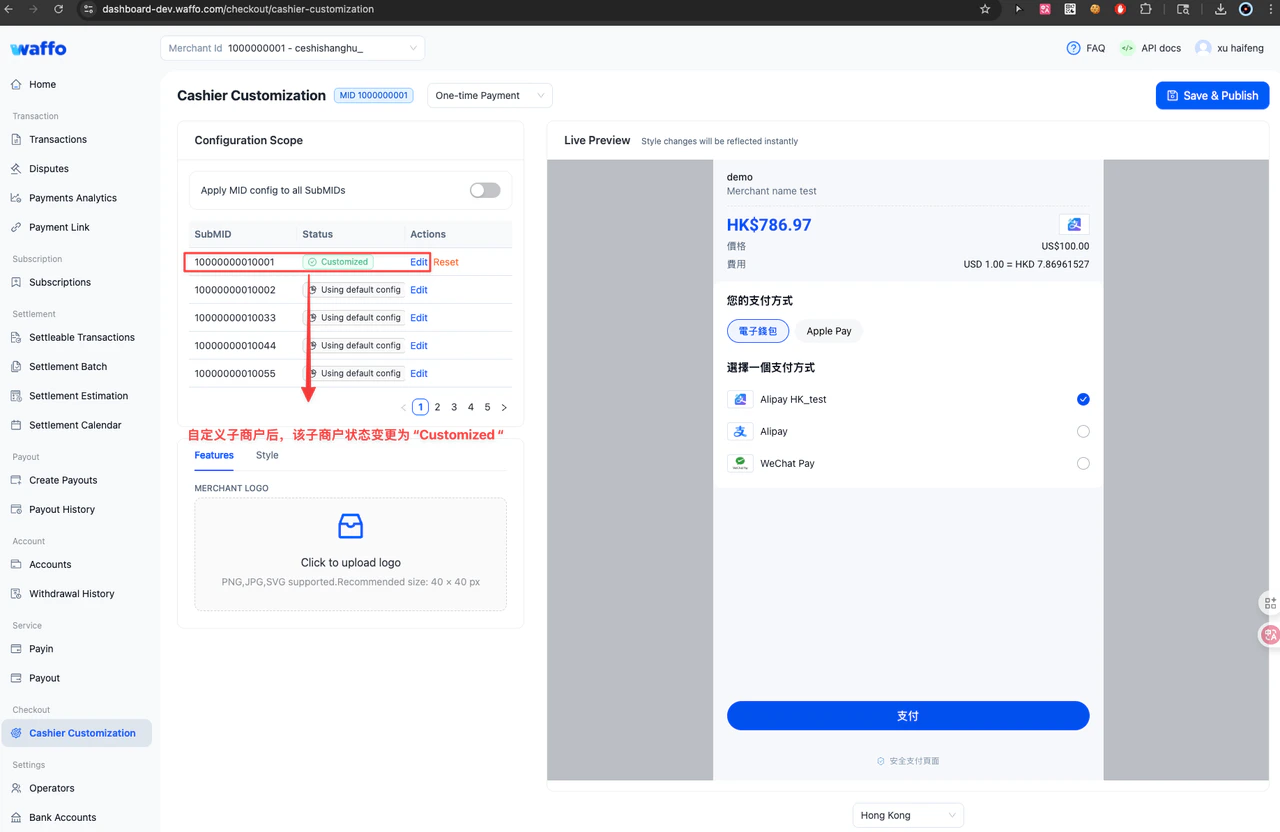 一部のスタイルフィールドは、現在のプレビューですぐに表示されない場合があります。これは通常、設定が失敗したという意味ではありません。Cashier のページ構造は、国、地域、またはプロダクトタイプによって異なります。現在のプレビュー画面に対象要素が含まれていない場合、そのスタイル変更は表示されません。別の国、地域、またはプロダクトタイプに切り替えて確認してください。
## サブ加盟店スタイルを設定
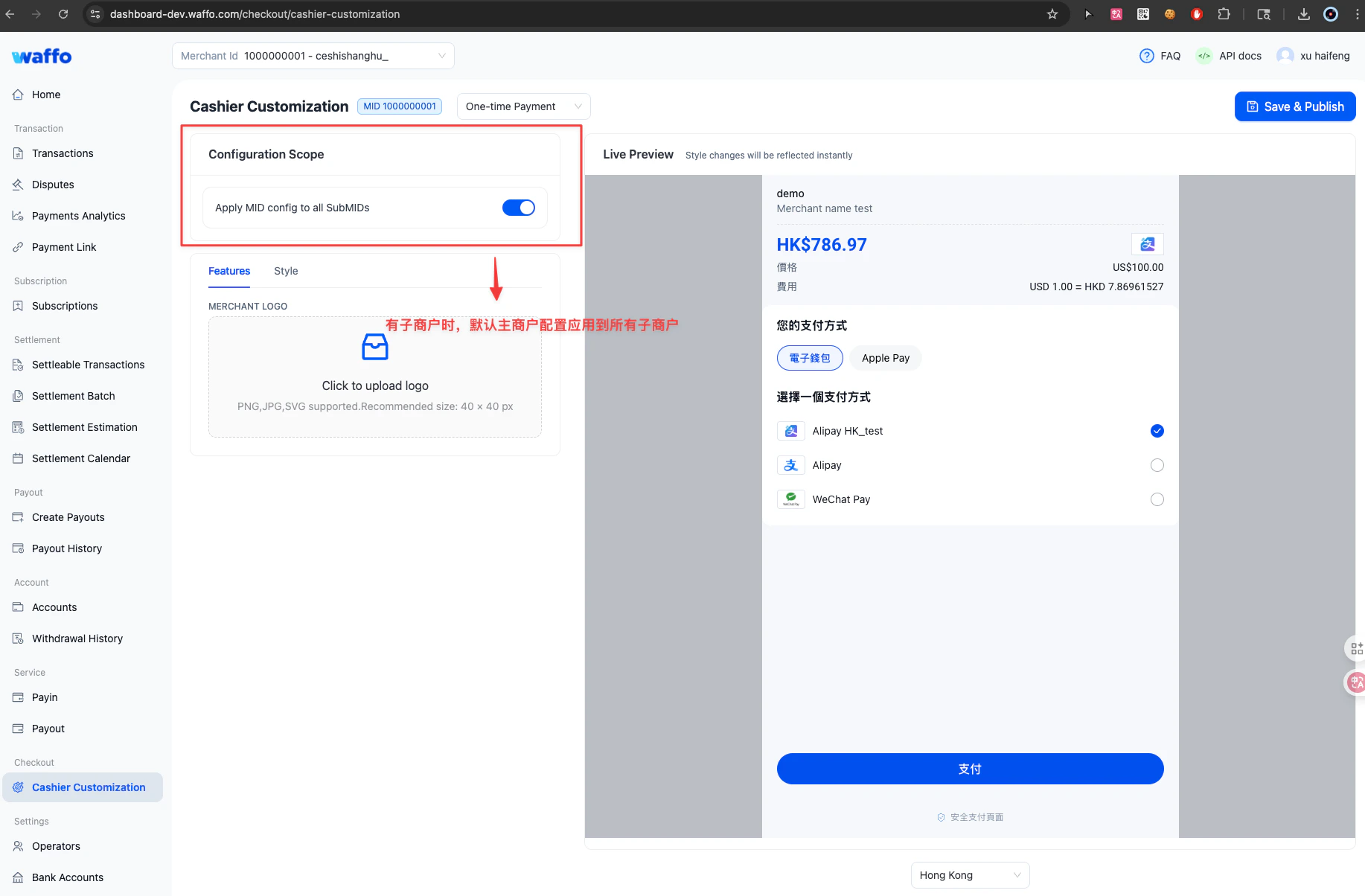
アカウントにサブ加盟店(SubMID)がある場合、メイン加盟店(MID)の設定は既定ですべてのサブ加盟店に適用されます。
一部のスタイルフィールドは、現在のプレビューですぐに表示されない場合があります。これは通常、設定が失敗したという意味ではありません。Cashier のページ構造は、国、地域、またはプロダクトタイプによって異なります。現在のプレビュー画面に対象要素が含まれていない場合、そのスタイル変更は表示されません。別の国、地域、またはプロダクトタイプに切り替えて確認してください。
## サブ加盟店スタイルを設定
アカウントにサブ加盟店(SubMID)がある場合、メイン加盟店(MID)の設定は既定ですべてのサブ加盟店に適用されます。
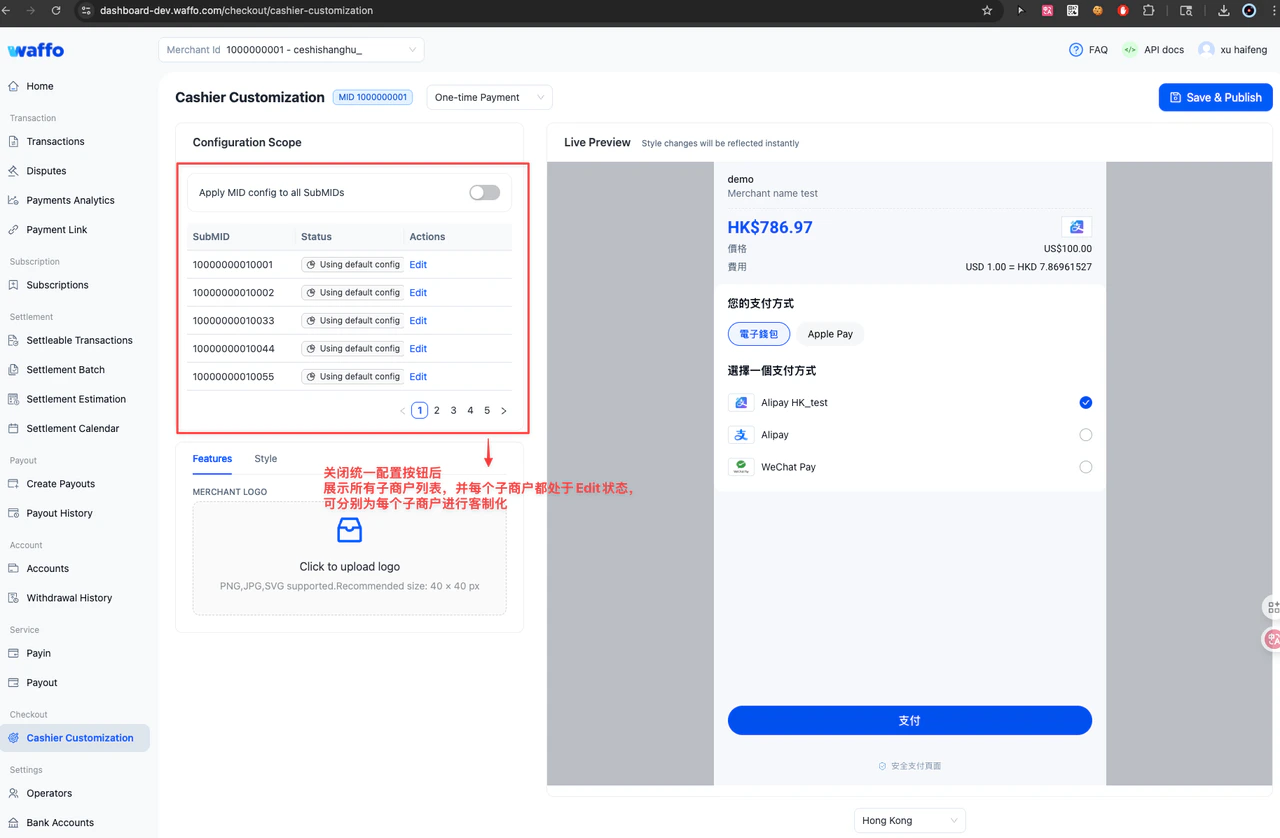 サブ加盟店に個別スタイルを設定するには、次の手順を実行します。
**Apply MID config to all SubMIDs** をオフにします。
サブ加盟店リストで **Edit** をクリックします。
メイン加盟店と同じ方法で **Features** と **Style** を設定します。
保存後、そのサブ加盟店のステータスは **Customized** と表示されます。
1 つのサブ加盟店を個別設定しても、他のサブ加盟店には影響しません。
サブ加盟店に個別スタイルを設定するには、次の手順を実行します。
**Apply MID config to all SubMIDs** をオフにします。
サブ加盟店リストで **Edit** をクリックします。
メイン加盟店と同じ方法で **Features** と **Style** を設定します。
保存後、そのサブ加盟店のステータスは **Customized** と表示されます。
1 つのサブ加盟店を個別設定しても、他のサブ加盟店には影響しません。
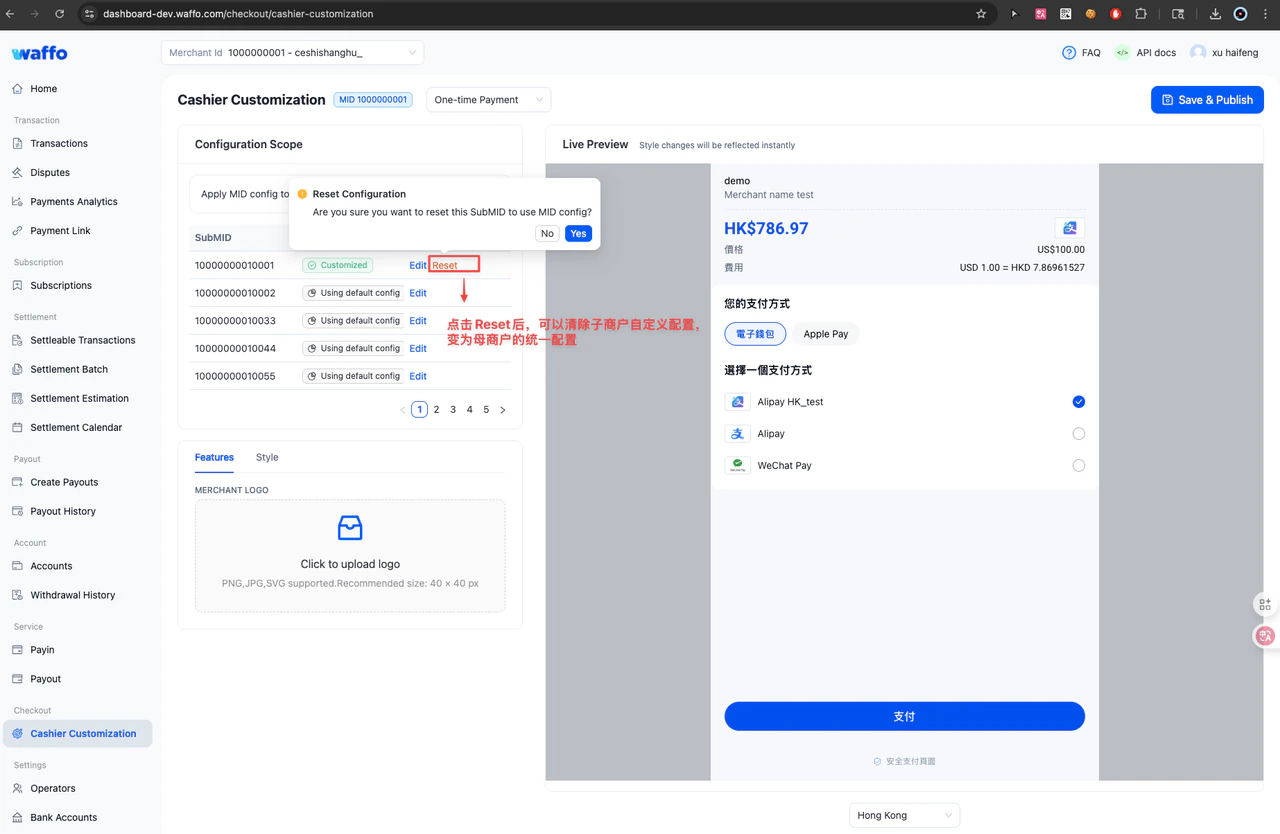
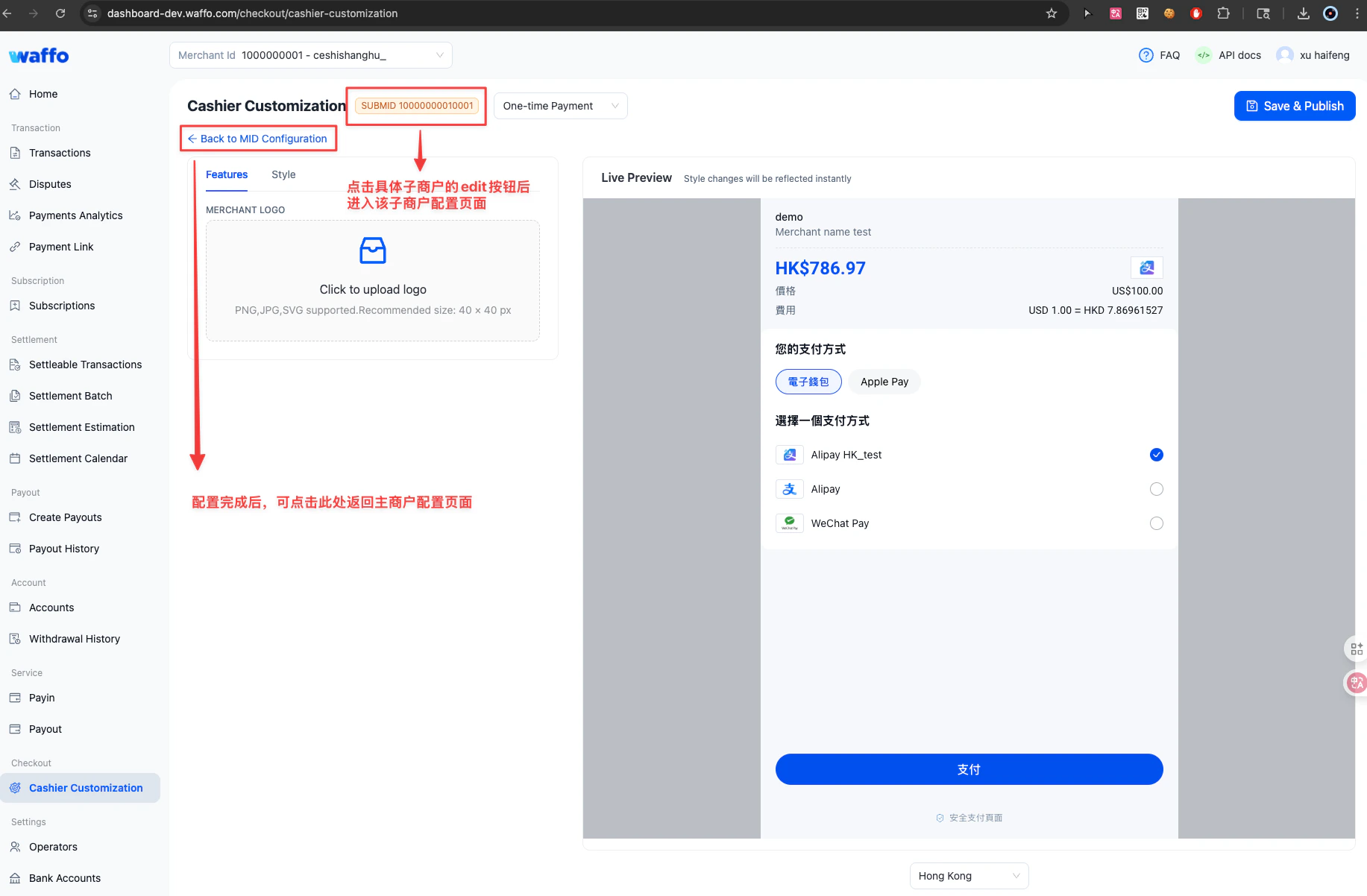 サブ加盟店をメイン加盟店設定に戻すには、サブ加盟店リストで **Reset** をクリックして確認します。
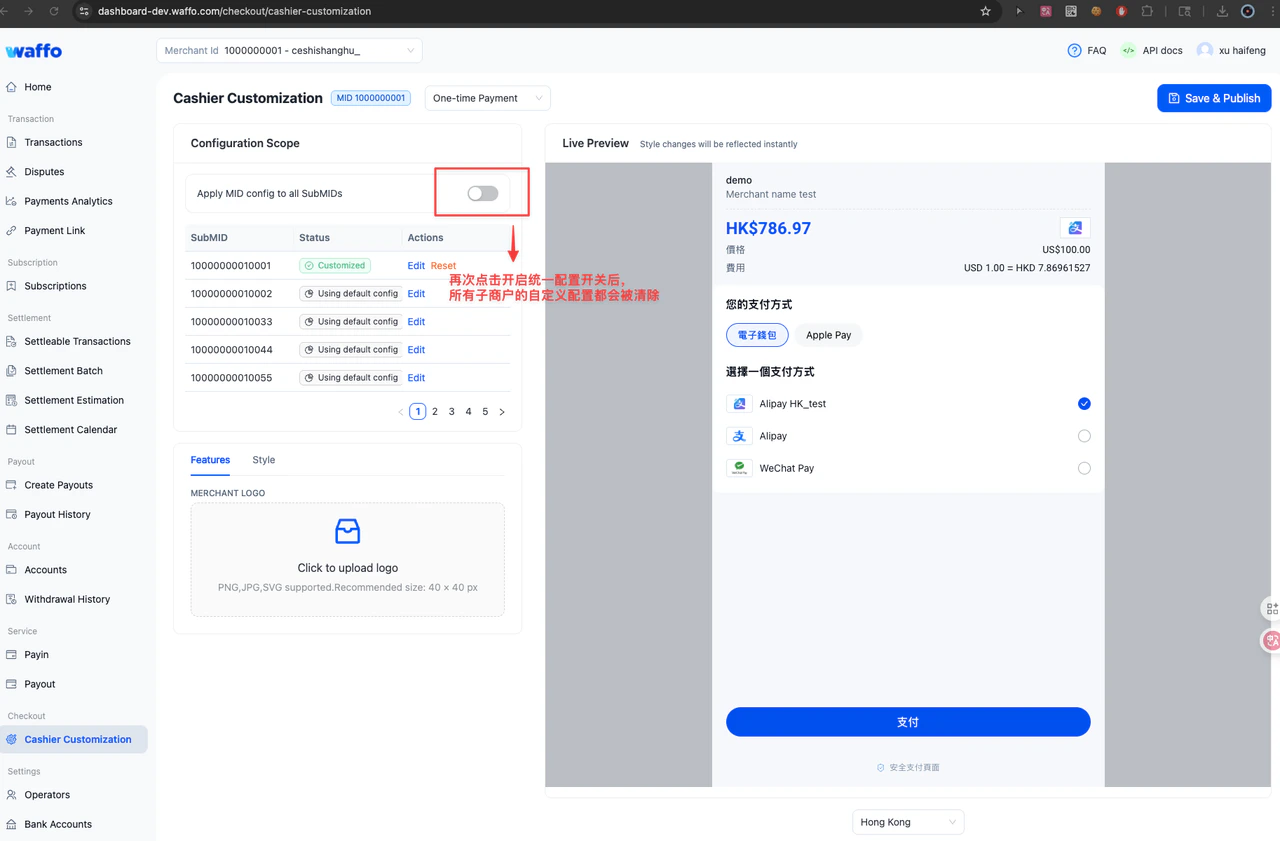
 統一設定を再度有効化すると、既存のサブ加盟店カスタムスタイルは削除され、すべてのサブ加盟店が再びメイン加盟店設定を使用します。
 ## 保存して公開
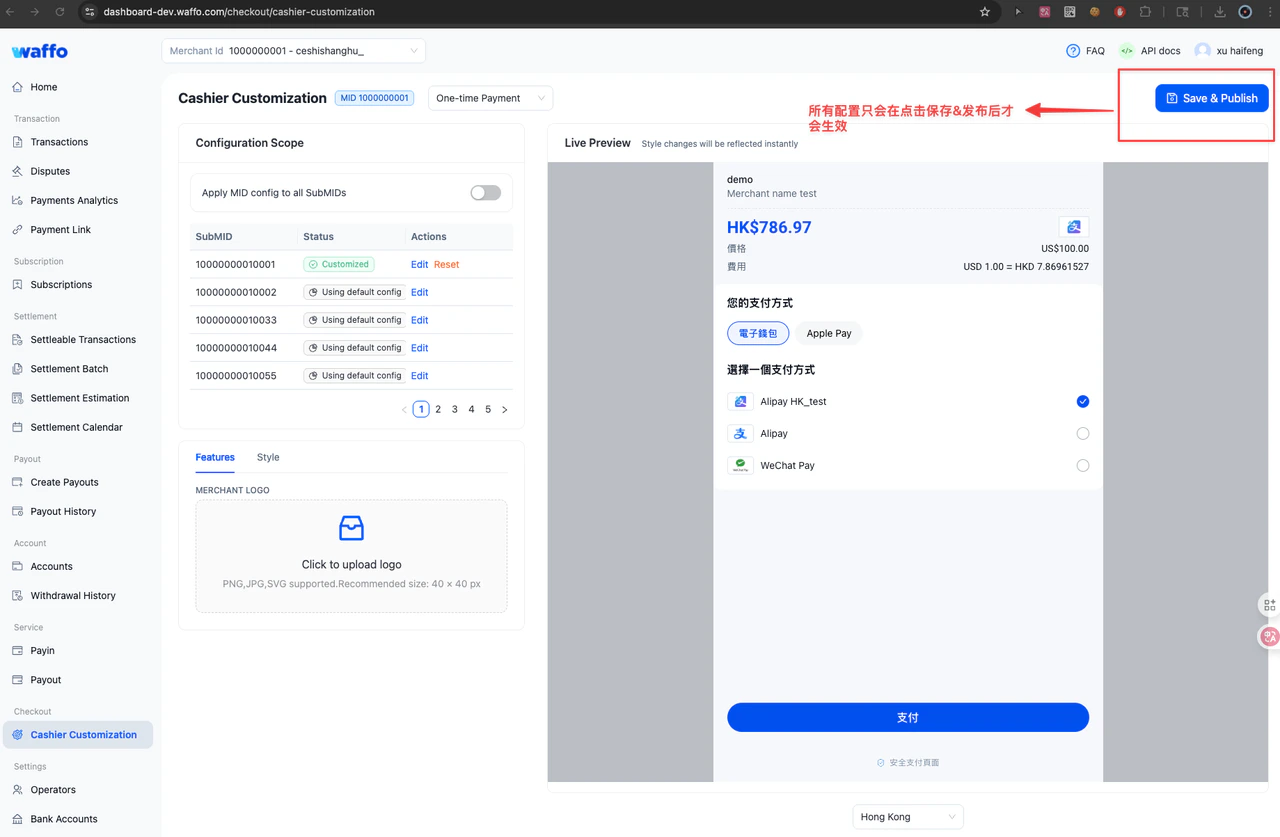
ページ上の変更は現在のプレビューにのみ適用され、実際の注文には自動適用されません。
**Save & Publish** をクリックすると、次のように動作します。
1. 現在の設定が保存されます。
2. その後に新規作成される注文で最新設定が使用されます。
設定を変更しても **Save & Publish** をクリックしない場合、実際の注文では前回保存された設定が引き続き使用されます。
## 保存して公開
ページ上の変更は現在のプレビューにのみ適用され、実際の注文には自動適用されません。
**Save & Publish** をクリックすると、次のように動作します。
1. 現在の設定が保存されます。
2. その後に新規作成される注文で最新設定が使用されます。
設定を変更しても **Save & Publish** をクリックしない場合、実際の注文では前回保存された設定が引き続き使用されます。
 ## 権限
| ロール | 設定の表示 | 変更と保存 |
| --------------- | ----- | ----- |
| Super Admin | 対応 | 対応 |
| Admin | 対応 | 対応 |
| General | 対応 | 非対応 |
| Read-only | 対応 | 非対応 |
| Dev | 対応 | 非対応 |
| Dispute Manager | 非対応 | 非対応 |
## 権限
| ロール | 設定の表示 | 変更と保存 |
| --------------- | ----- | ----- |
| Super Admin | 対応 | 対応 |
| Admin | 対応 | 対応 |
| General | 対応 | 非対応 |
| Read-only | 対応 | 非対応 |
| Dev | 対応 | 非対応 |
| Dispute Manager | 非対応 | 非対応 |