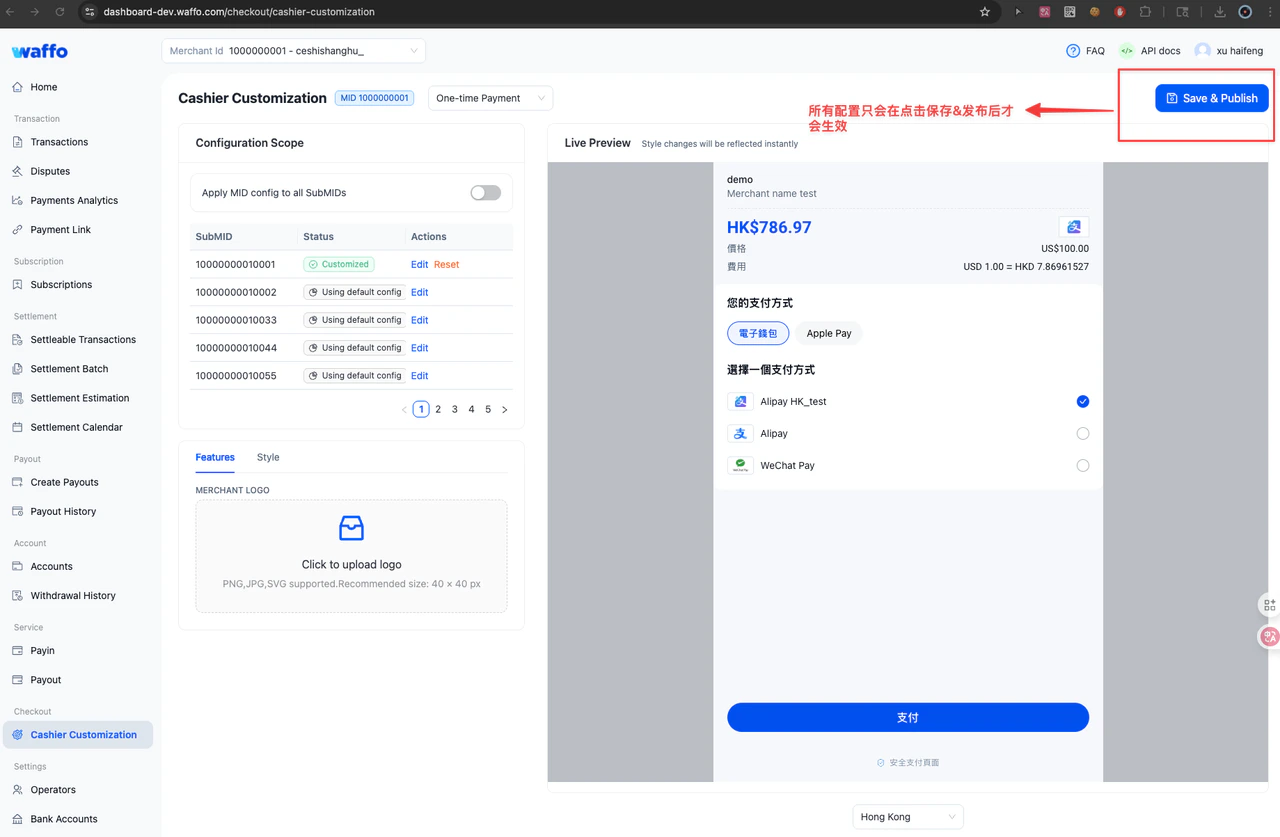
API 传参仍然优先于 Portal 配置。如果订单创建请求中传入了
paymentInfo.cashierAppearance,该订单会使用 API 中的样式。进入配置页
1
登录 Merchant Portal
使用有权限的账号登录 Merchant Portal。
2
打开收银台客制化页面
进入 Checkout → Cashier Customization。
3
修改配置
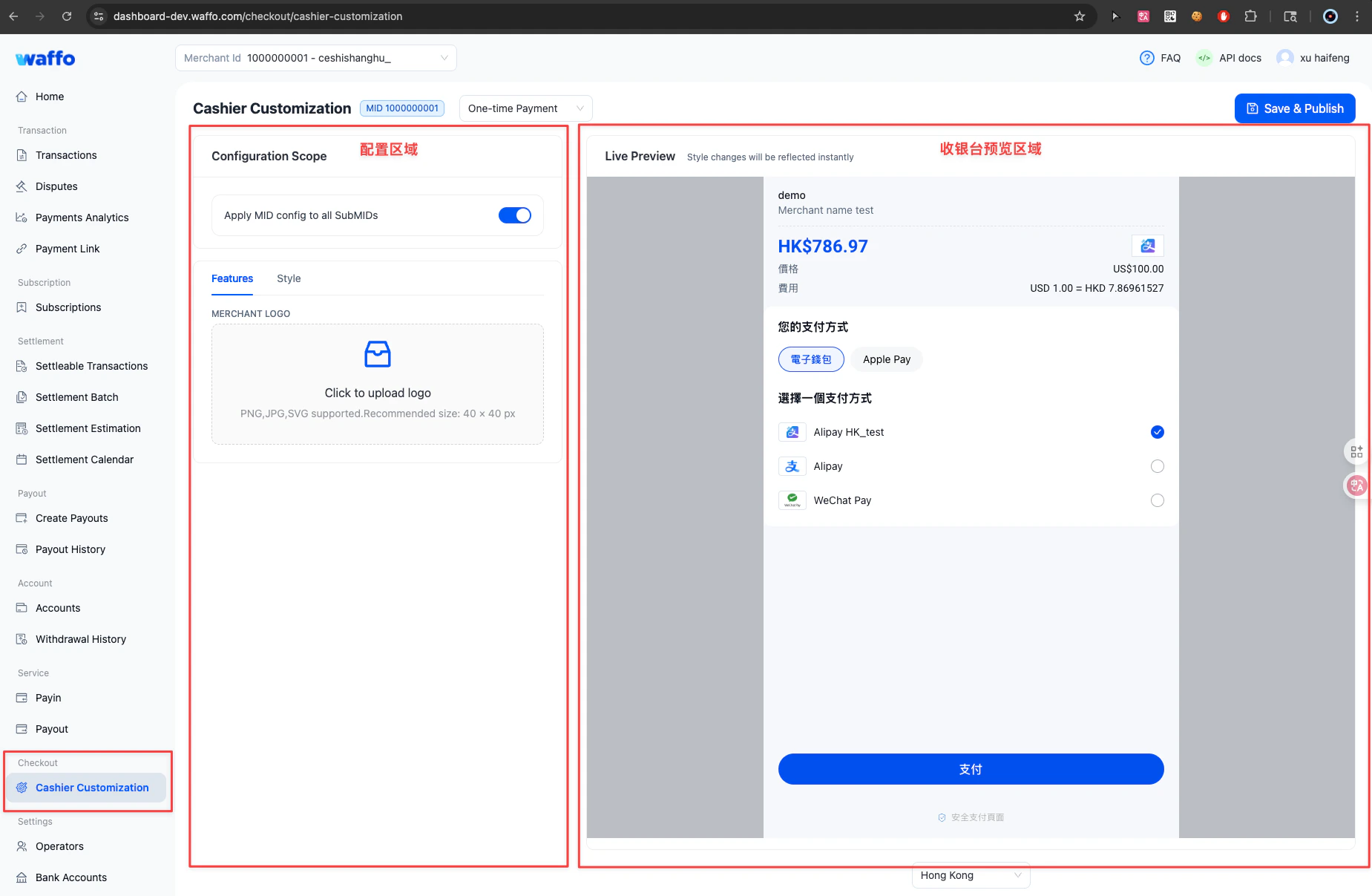
在左侧配置面板修改 Logo、主题颜色、字体大小和圆角。
4
预览效果
在右侧预览区查看收银台效果。
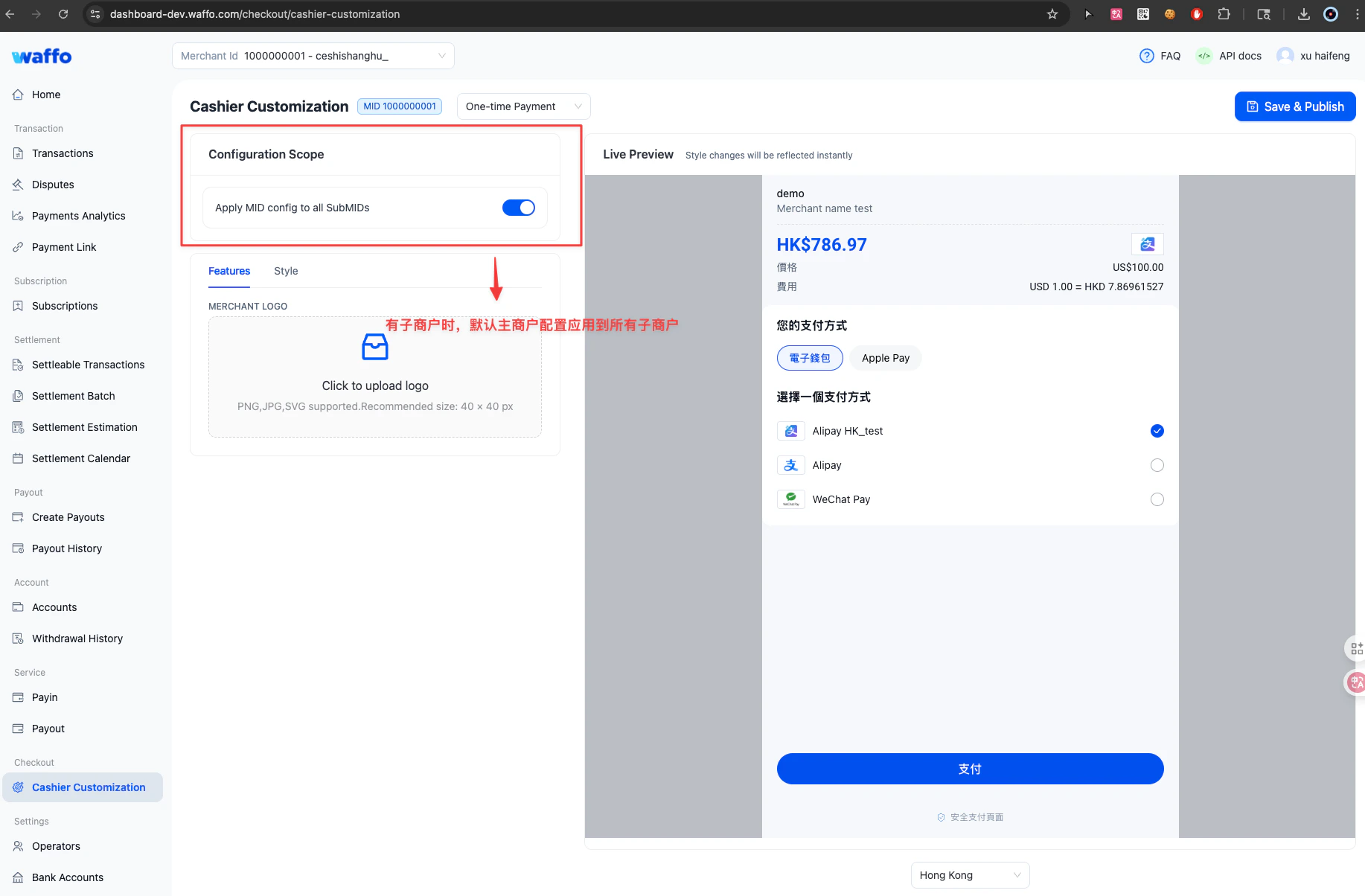
上传商户 Logo
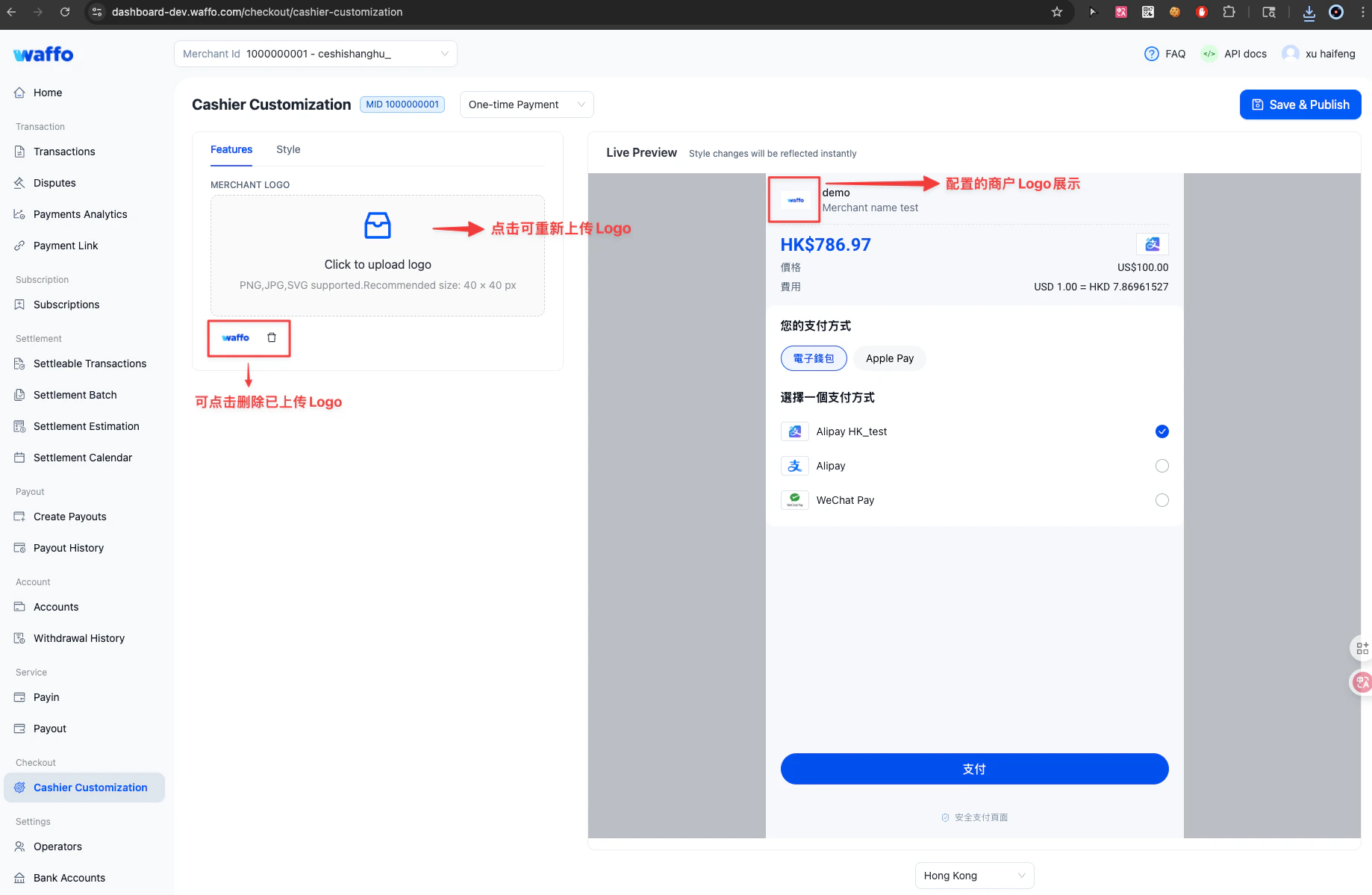
在 Features 页面上传收银台 Logo。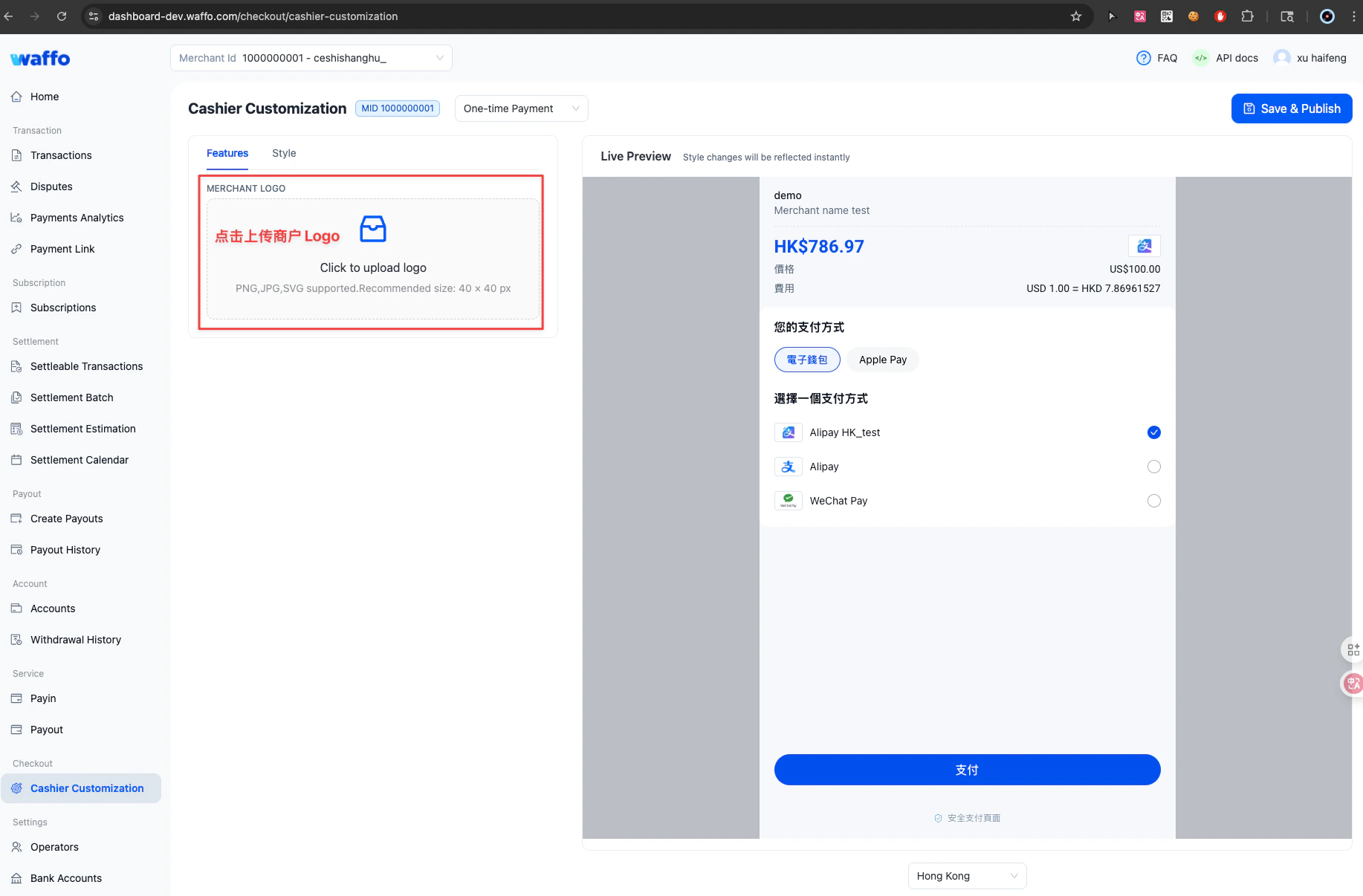
设置收银台样式
在 Style 页面配置收银台主题。你可以一键应用预设主题,也可以按品牌规范自定义颜色和样式参数。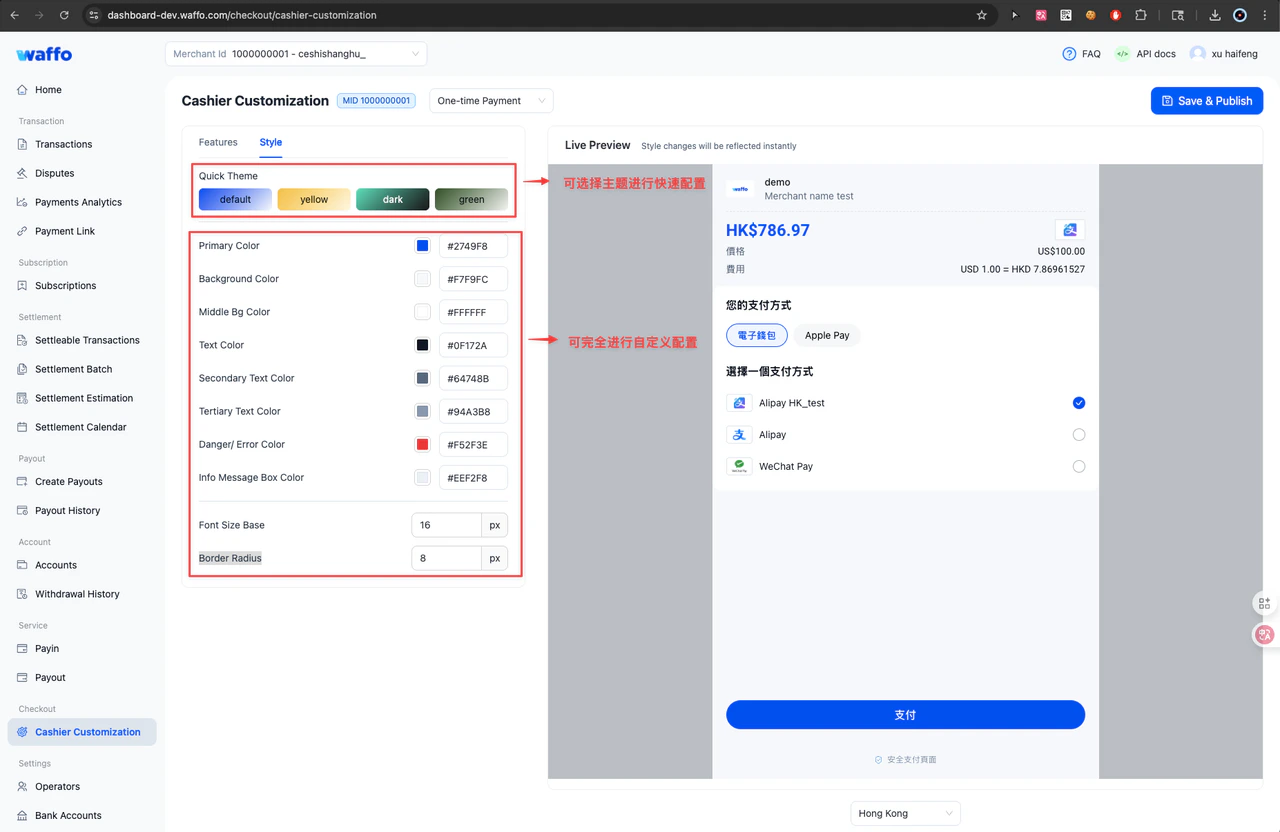
颜色字段
样式参数
设置支付方式排序范围
在 Cashier Ranking 中,使用 Rank payment methods by country 控制支付方式排序范围。默认情况下,系统会根据支付方式在各国家或地区的受欢迎程度进行排序。你在此页面自定义排序后,需要点击 Save & Publish,新的排序才会生效。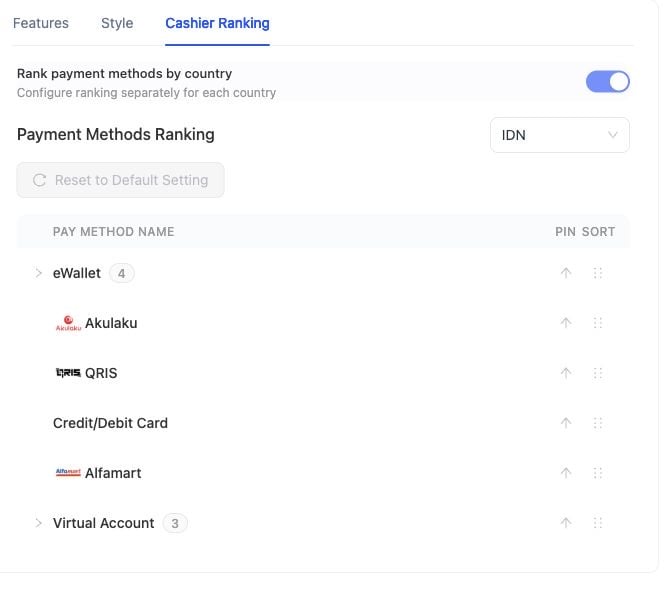
开关开启后,国家或地区选择器可用;图中选择的是 IDN。
关闭该开关不会关闭支付方式排序,只会把多套国家或地区排序改为一套通用排序。
1
选择产品类型
在页面顶部选择要配置的产品类型。
2
选择排序范围
开启开关时,选择国家或地区,然后调整该范围内的支付方式顺序。如需使用通用排序,关闭开关并在确认窗口中点击 关闭。
3
保存并发布
检查右侧预览,然后点击 Save & Publish。
将支付方式移出分组
在 Cashier Ranking 中,你可以把支持此操作的支付方式从原分组拖到顶层排序区域,让它作为独立项展示。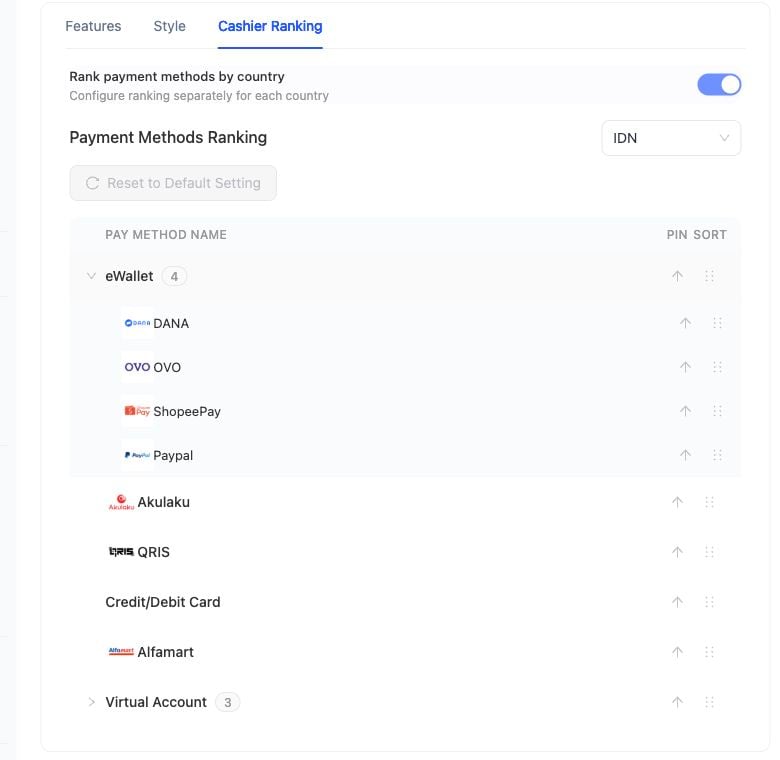
图中 eWallet 已展开,DANA 等位于分组内,Akulaku 和 QRIS 等位于顶层。使用每行右侧的拖拽手柄移动支付方式。
1
展开支付方式分组
展开包含目标支付方式的分组。
2
拖到顶层列表
按住支付方式右侧的拖拽手柄,把它拖到顶层列表中的目标位置。
3
确认独立展示
确认该支付方式显示 已拉出 标签和原属分组名称,然后根据需要调整它在顶层列表中的顺序。
4
保存并发布
检查右侧预览,然后点击 Save & Publish。
信用卡和借记卡合并分组不支持把单个支付方式移出分组。
预览配置效果
修改配置时,右侧预览区会实时显示收银台效果。你可以切换国家或地区,查看不同货币、语言和支付方式下的展示效果。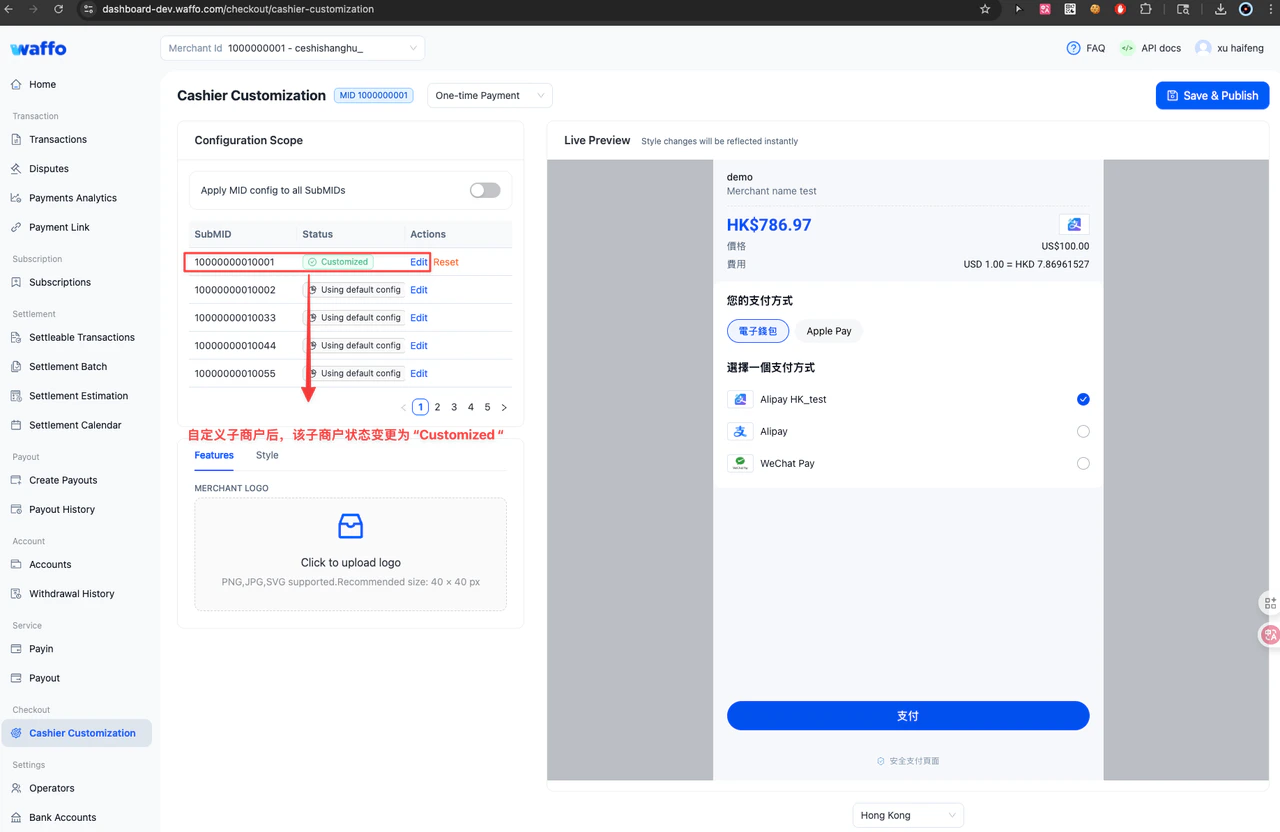
某些样式字段可能不会在当前预览中立即体现。这通常不是配置未生效,而是因为不同国家、地区或产品类型的收银台页面结构不同。如果当前预览页面不包含对应元素,该样式不会显示。你可以切换到其他国家、地区或产品类型继续检查。
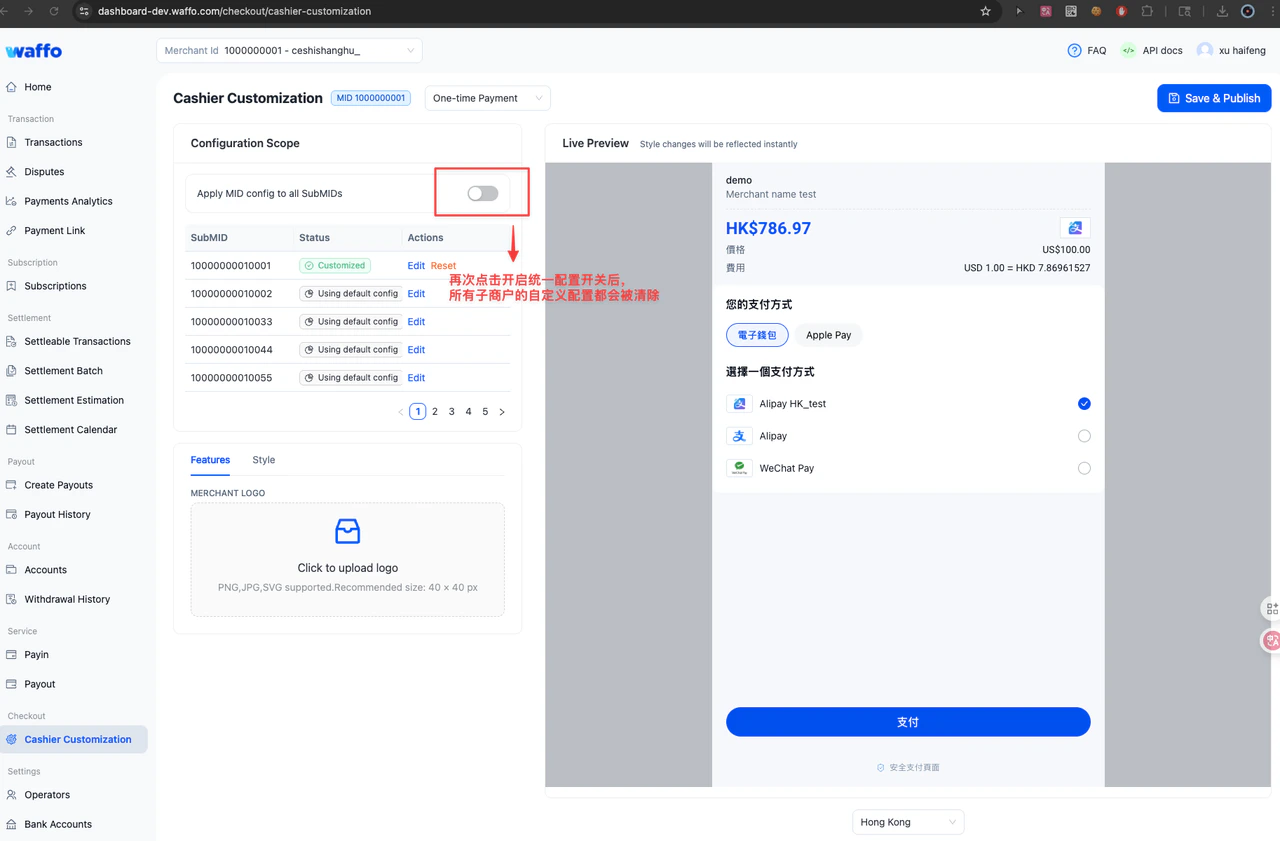
配置子商户样式
如果你的账户下有子商户(SubMID),主商户(MID)的配置默认会应用到所有子商户。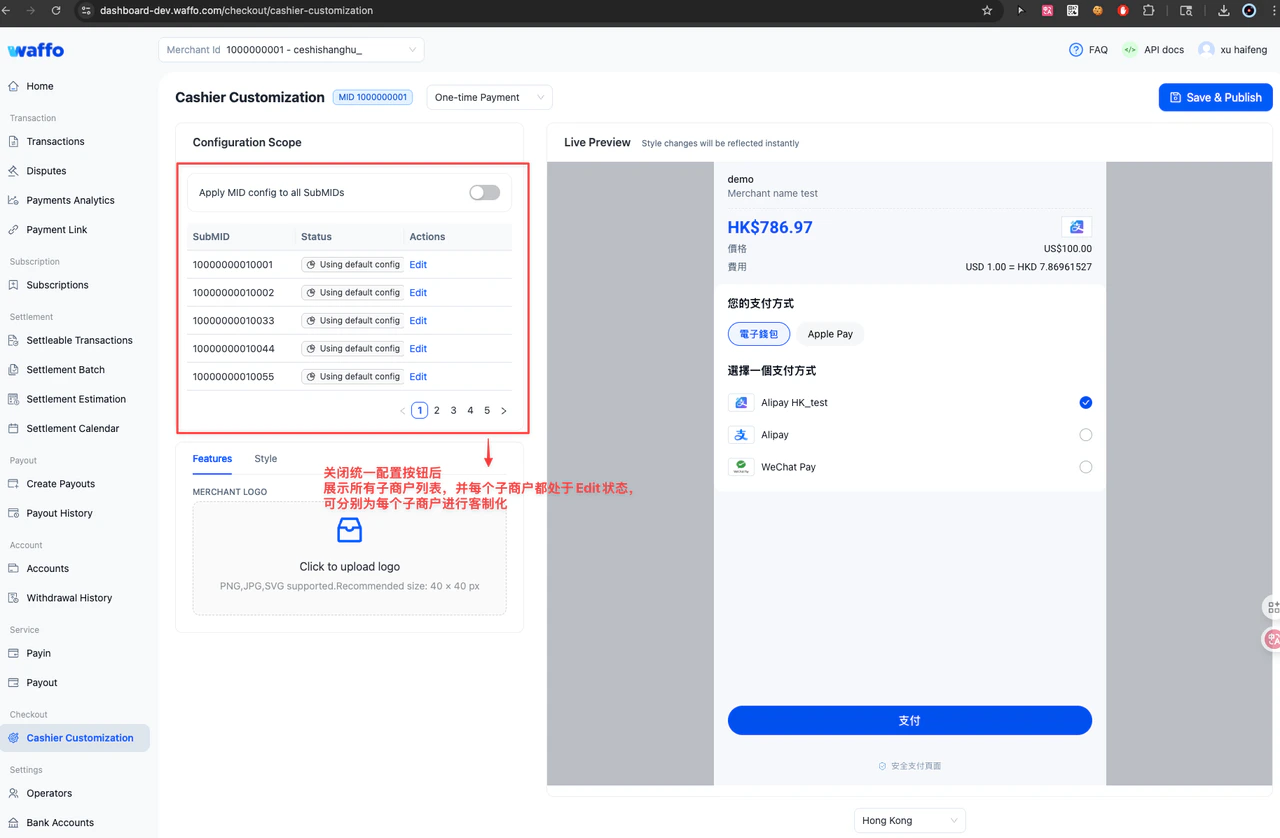
1
关闭统一配置
关闭 Apply MID config to all SubMIDs。
2
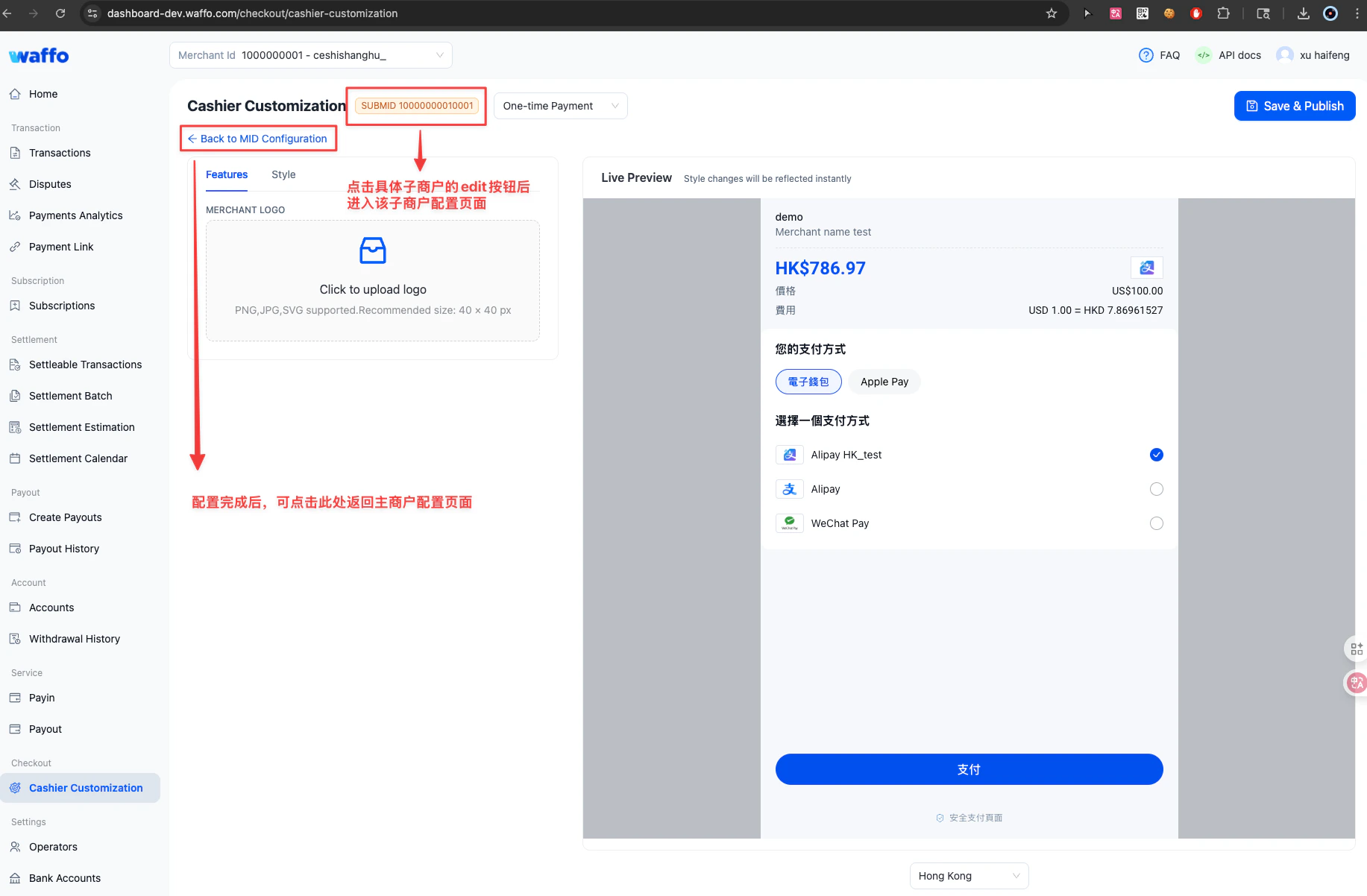
编辑子商户
在子商户列表中点击 Edit。
3
配置样式
按与主商户相同的方式配置 Features 和 Style。
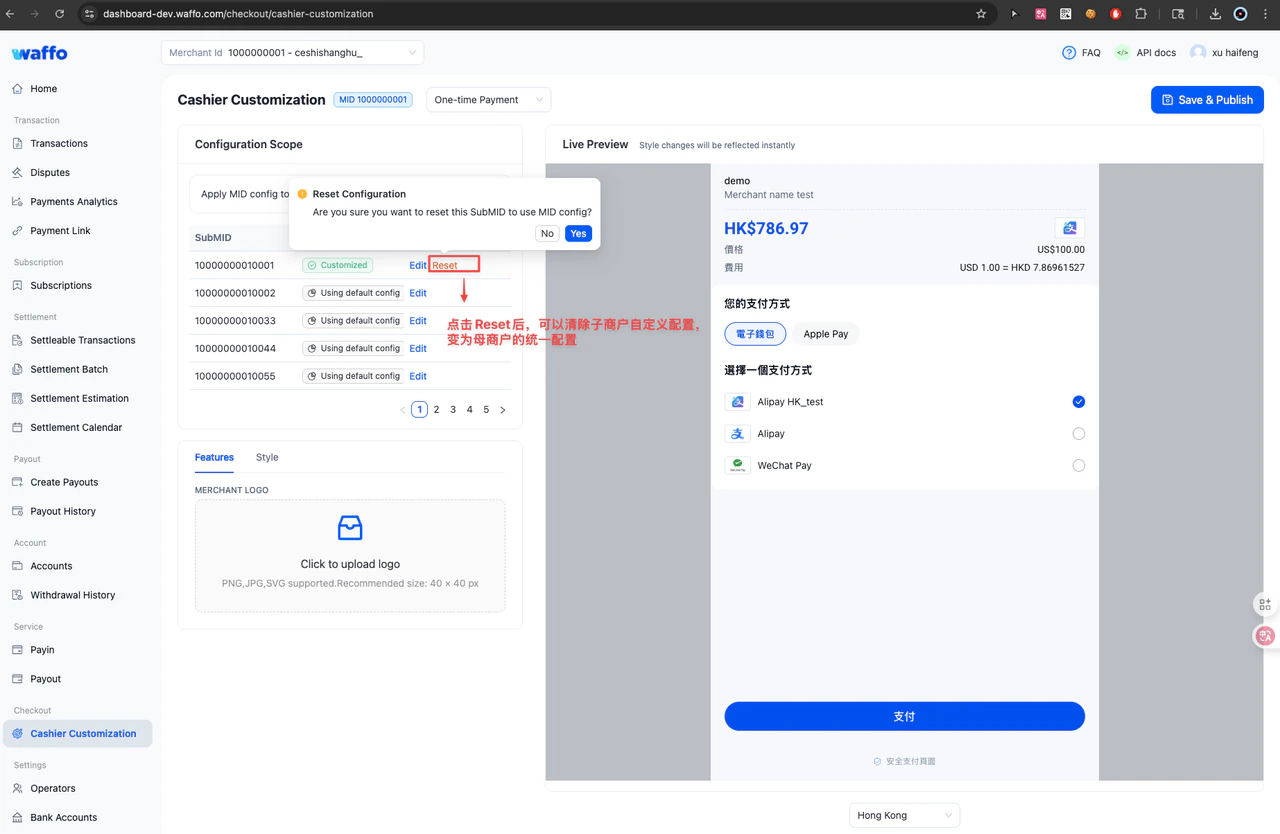
4
保存配置
保存后,该子商户状态会显示为 Customized。
保存并发布
页面中的修改只用于当前预览,不会自动应用到实际订单。 点击 Save & Publish 后:- 当前配置会被保存。
- 后续新创建的订单会使用最新配置。