

環境情報
SDKは
Environment.SANDBOX / Environment.PRODUCTION で切り替えます。URLを手動で変更する必要はありません。
テスト用カード番号
Credit Card
CC_VISA
CC_MASTERCARD
CC_JCB
CC_AMEX
Debit Card
DC_VISA
DC_MASTERCARD
DC_JCB
DC_AMEX
共通カード情報
有効期限: 任意の未来日付
CVV: 任意の3桁(AMEXは4桁)
サンドボックスシミュレーター
サンドボックスは実際の決済チャネルには接続されていません。シミュレーターを使用して決済結果を直接制御します:- ワンタイム決済: オーダー作成後、チェックアウトページを開きます。ページには「Payment Success」および「Payment Failed」ボタンが用意されており、いずれかをクリックすると対応する結果とWebhookがトリガーされます。
- サブスクリプションの初回決済: ワンタイム決済と同様で、チェックアウトページで操作します。
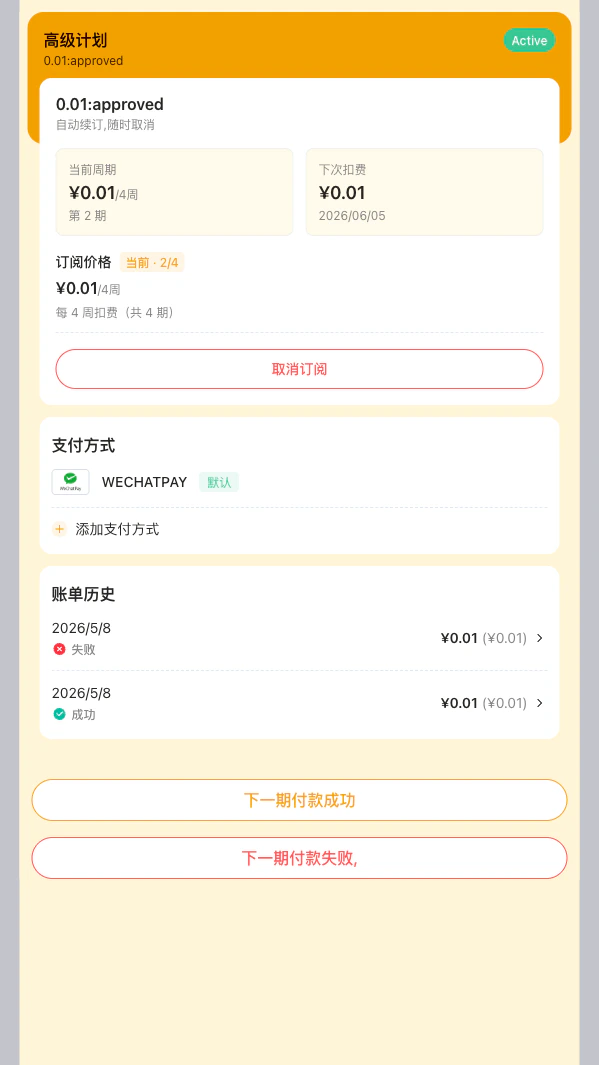
- サブスクリプション更新のシミュレーション:
POST /api/v1/subscription/manageを呼び出して管理ページURLを取得 → 管理ページを開く → ページに「Simulate Next Payment Success」および「Simulate Next Payment Failed」ボタンが用意されており、クリックごとに1回の更新サイクルをシミュレートします。
決済手段のテスト方法
一部の決済手段では、通常のサンドボックス決済テストに加えて専用の確認が必要です。Octopus テスト
Octopus テストアプリで QR コード決済テストを行う場合は、Octopus サンドボックステスト決済を参照してください。Google Pay テスト
Checkout または独自フロントエンドで Google Pay を表示する場合は、次の確認を行ってください。- Google Pay のテストアカウントでログインします。
- そのアカウントを Google Pay test mode stub data グループ に追加します。
- 対象の国または地域が Google Pay 対応国リスト に含まれていることを確認します。
- Android App WebView 内で決済ページを読み込む場合は、Google Pay Android WebView 設定 を追加します。
- 本番公開前に、Android App は Google Pay 公開ガイド に沿って API 権限を申請する必要があります。
- 本番権限が承認されていない場合、ユーザーに
OR_BIBED_11または類似のエラーが表示されることがあります。
Apple Pay テスト
Checkout または独自フロントエンドで Apple Pay を表示する場合は、次の確認を行ってください。- 加盟店自身の Apple Pay アカウントでテストすることを推奨します。
- テストアカウントには有効な Visa、Mastercard、または Amex カードを紐付けてください。
- Apple Pay テストでは UnionPay カードはサポートされません。
Service unavailableが表示される場合は、端末またはアカウントの地域設定を確認してください。- Web でテストする場合はグローバルプロキシが必要になることがあります。モバイルで決済リンクから Apple Pay シートを起動する場合は、一部のプロキシ設定で足りる場合があります。
- 本番公開前に、対象の国または地域が Apple Pay 対応国リスト に含まれていることを確認します。
Webhookのテスト
サンドボックス環境はWebhookコールバックをサポートしています。notifyUrl がパブリックにアクセス可能であることを確認してください。ローカル開発の場合、イントラネットトンネリングツール(ngrokやcloudflaredなど)の使用を推奨します。