API パラメータは Portal 設定より優先されます。注文作成リクエストに
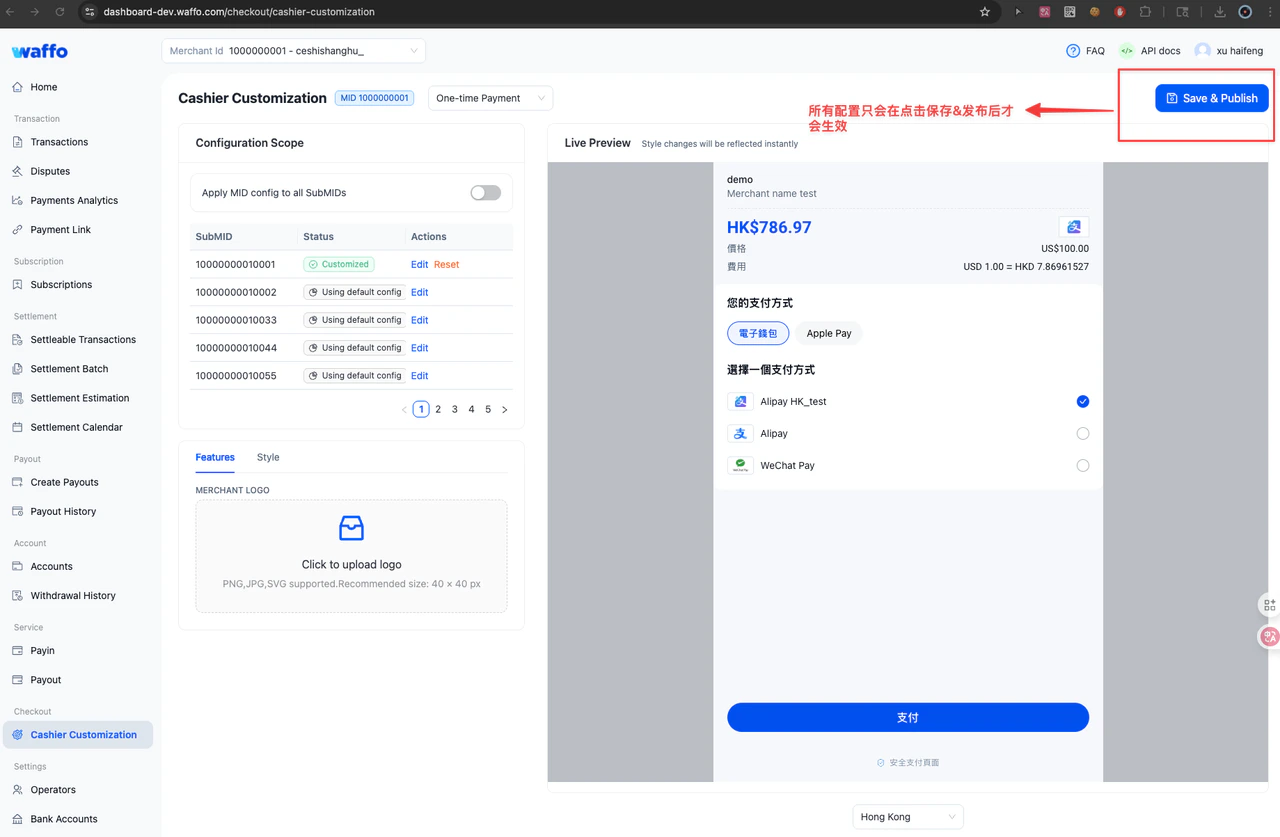
paymentInfo.cashierAppearance が含まれる場合、その注文では API リクエストで渡されたスタイルが使用されます。設定ページを開く
1
Merchant Portal にログイン
必要な権限を持つアカウントで Merchant Portal にログインします。
2
Cashier カスタマイズを開く
Checkout → Cashier Customization に移動します。
3
設定を変更
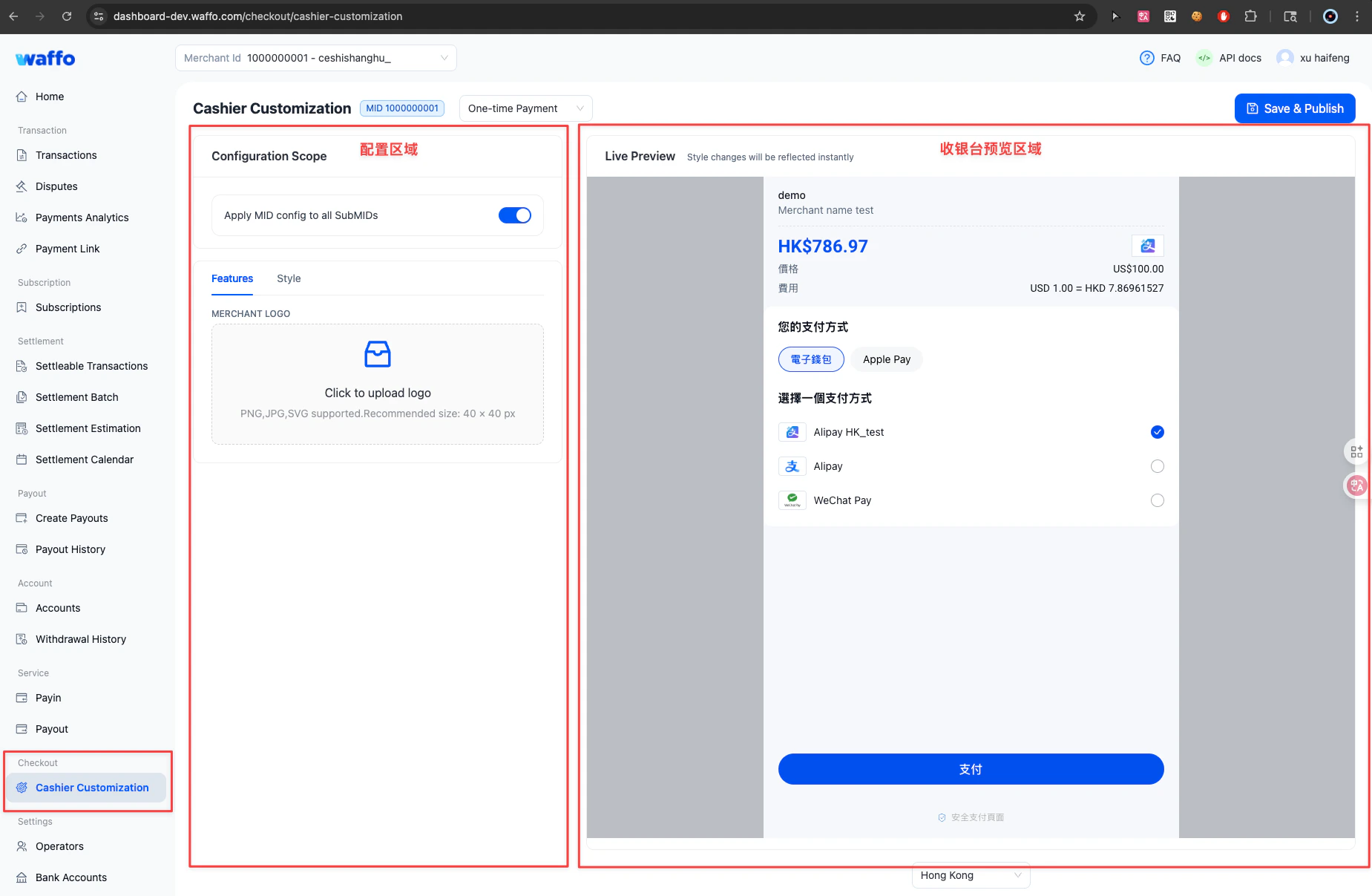
左側の設定パネルで、ロゴ、テーマカラー、基本フォントサイズ、角丸を変更します。
4
Cashier をプレビュー
右側のプレビューエリアで Cashier の表示を確認します。
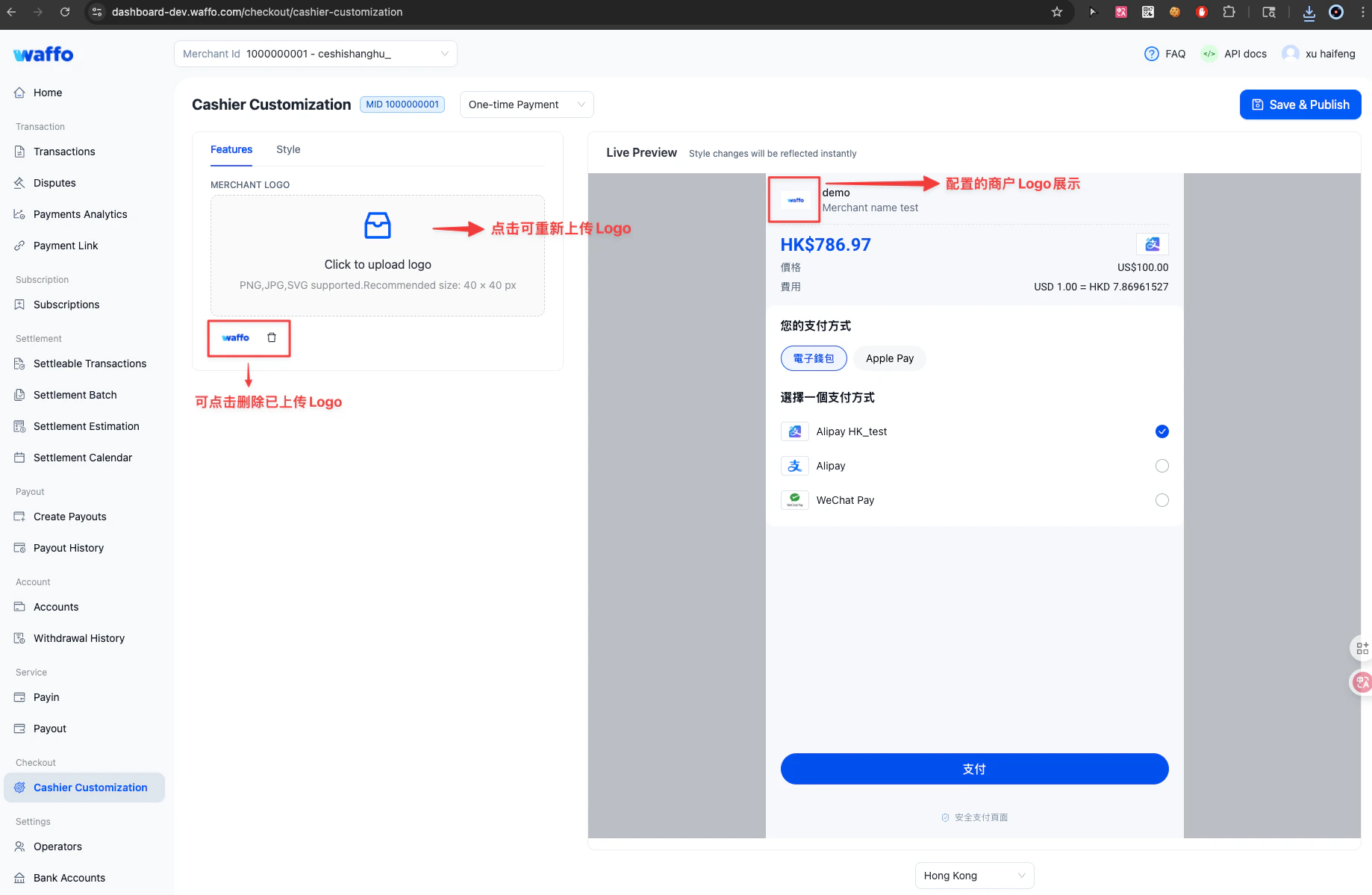
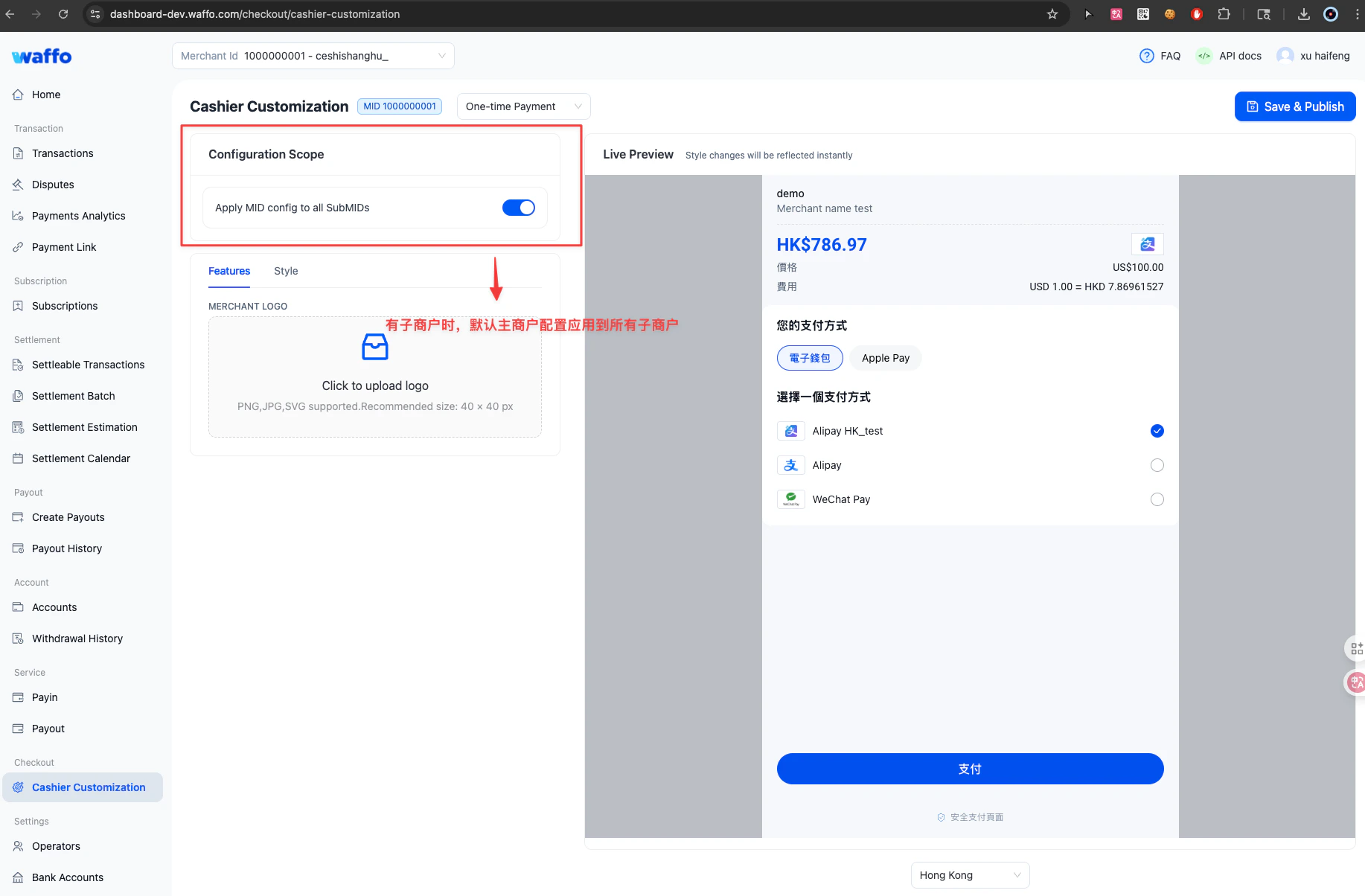
加盟店ロゴをアップロード
Features ページで Cashier ロゴをアップロードします。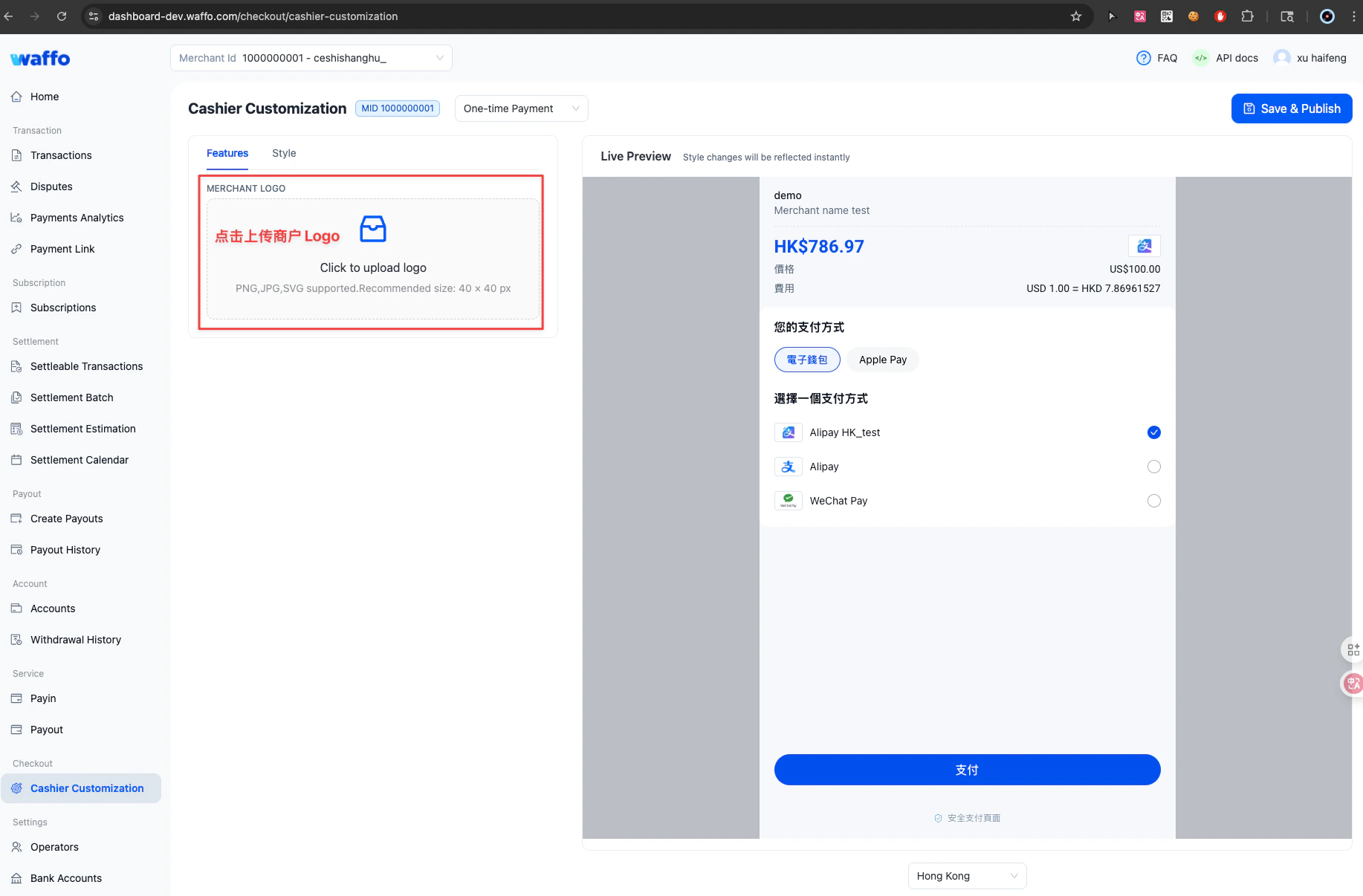
Cashier スタイルを設定
Style ページで Cashier テーマを設定します。プリセットテーマを適用することも、ブランドガイドラインに合わせて色やスタイルパラメータをカスタマイズすることもできます。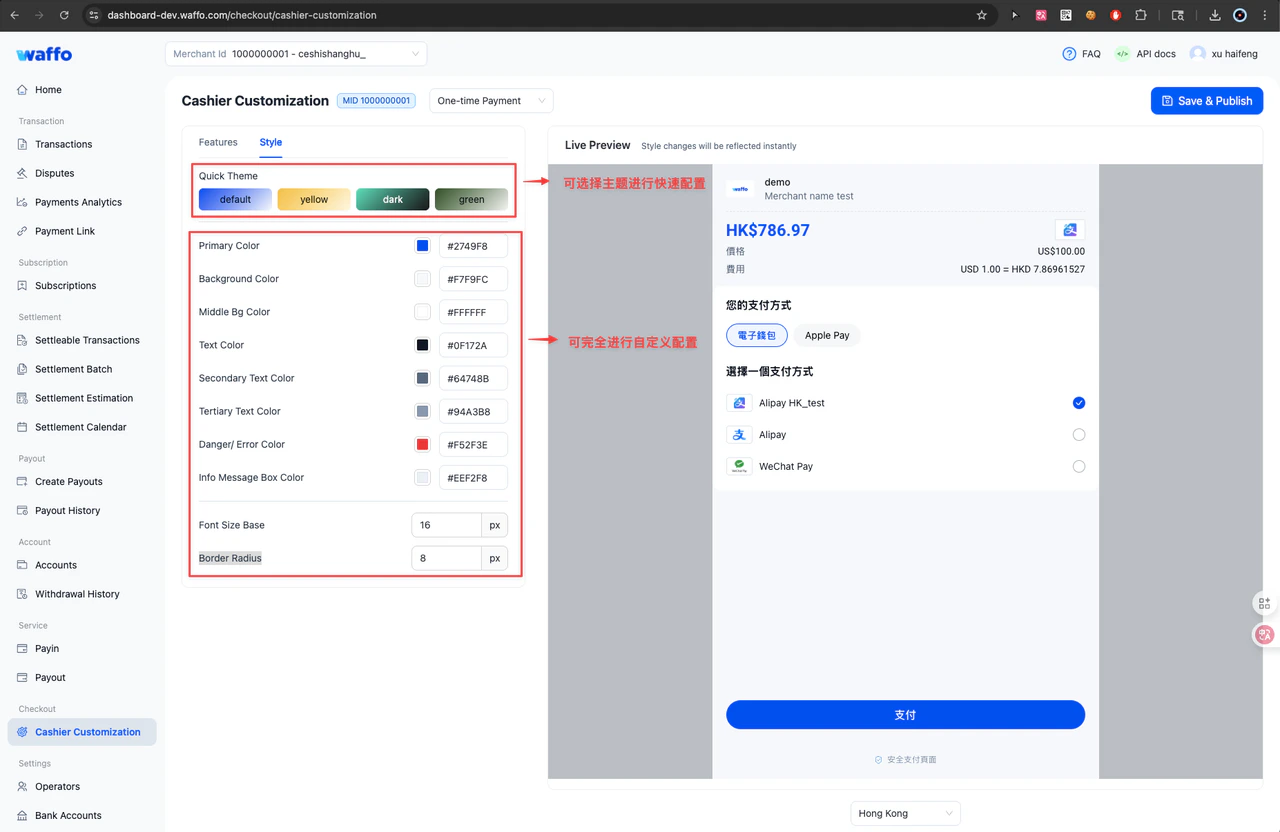
色フィールド
スタイルパラメータ
決済手段の並び替え範囲を設定する
Cashier Ranking では、国/地域ごとに決済手段を並べ替え スイッチで決済手段の並び替え範囲を設定します。既定では、各国・地域での決済手段の人気度に基づいて並び替えます。このページで順序をカスタマイズした後、Save & Publish をクリックすると、新しい並び順が反映されます。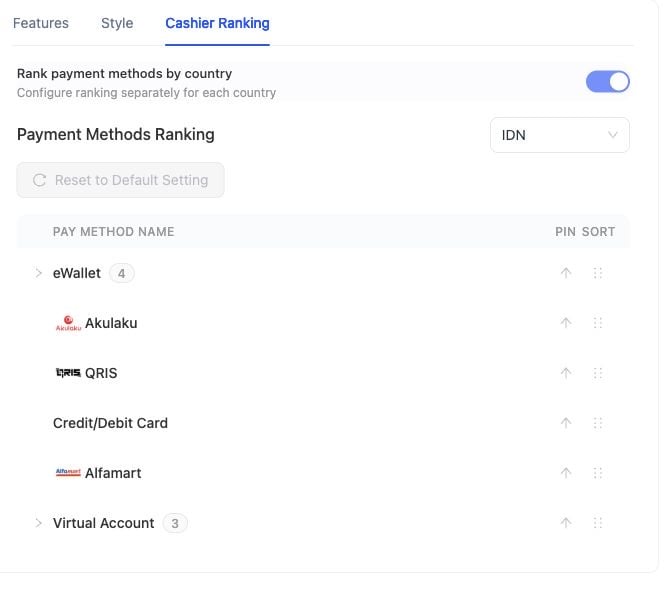
スイッチをオンにすると国/地域セレクターを使用できます。この例では IDN を選択しています。
スイッチをオフにしても、決済手段の並び替えは無効になりません。国/地域ごとの複数の並び順が、1つの共通の並び順に変わります。
1
プロダクトタイプを選択
ページ上部で設定するプロダクトタイプを選択します。
2
並び替え範囲を選択
スイッチがオンの場合は、国または地域を選択し、その範囲の決済手段の順序を変更します。共通の並び順を使用する場合は、スイッチをオフにして、確認画面で オフにする をクリックします。
3
保存して公開
右側のプレビューを確認し、Save & Publish をクリックします。
決済手段をグループから外す
Cashier Ranking では、対応する決済手段を元のグループから最上位の並び替えエリアへドラッグし、独立した項目として表示できます。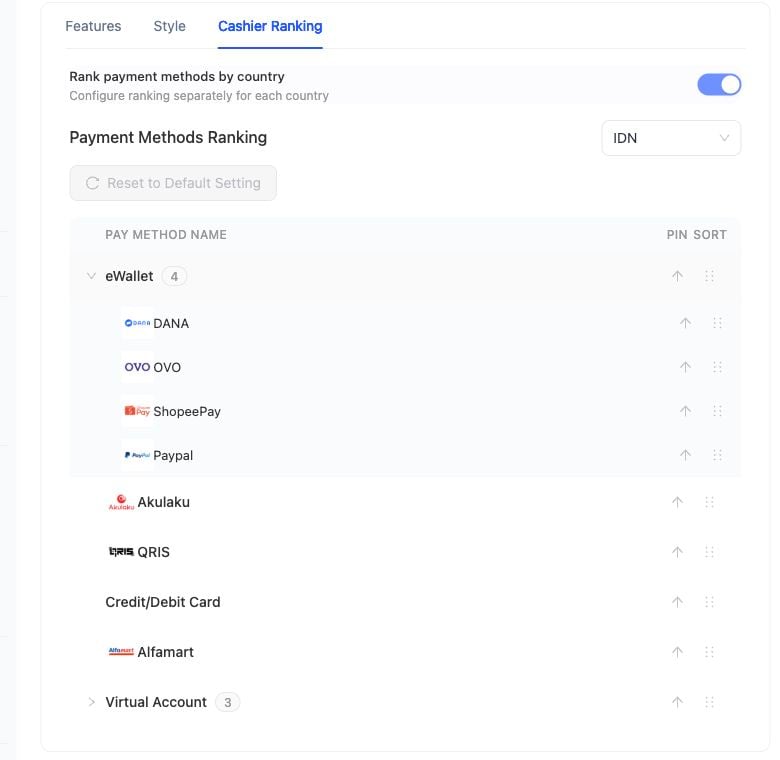
図では eWallet グループが展開され、DANA などがグループ内、Akulaku や QRIS などが最上位にあります。各行の右側にあるドラッグハンドルで決済手段を移動します。
1
決済手段グループを展開
対象の決済手段が含まれるグループを展開します。
2
決済手段を最上位へドラッグ
決済手段の右側にあるドラッグハンドルを使い、最上位リストの目的の位置へ移動します。
3
独立項目を確認
決済手段に グループ解除 と元のグループ名が表示されることを確認します。必要に応じて最上位リスト内の順序を変更します。
4
保存して公開
右側のプレビューを確認し、Save & Publish をクリックします。
クレジットカードとデビットカードの統合グループでは、個別の決済手段をグループから外すことはできません。
結果をプレビュー
設定を変更すると、右側のプレビューエリアに Cashier の表示がリアルタイムで反映されます。国や地域を切り替えて、通貨、言語、決済手段ごとの表示を確認できます。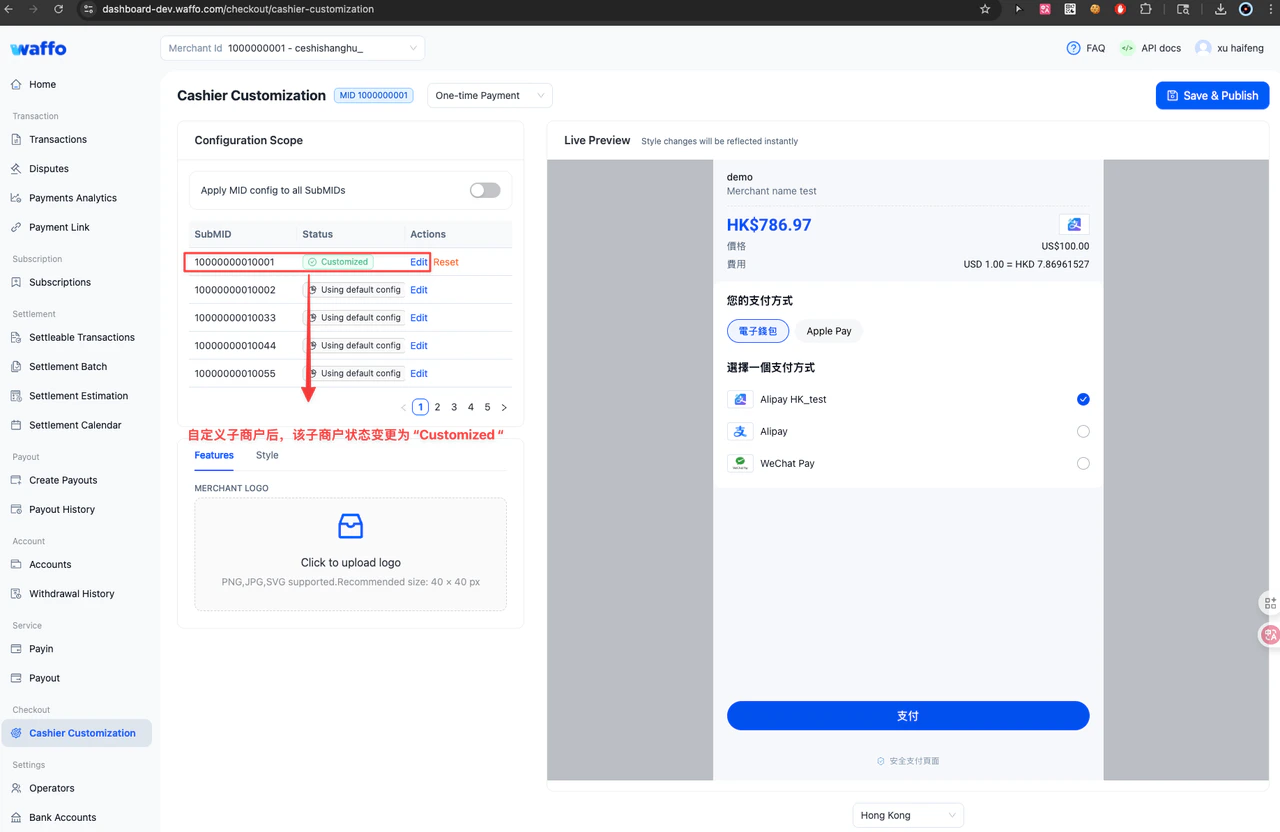
一部のスタイルフィールドは、現在のプレビューですぐに表示されない場合があります。これは通常、設定が失敗したという意味ではありません。Cashier のページ構造は、国、地域、またはプロダクトタイプによって異なります。現在のプレビュー画面に対象要素が含まれていない場合、そのスタイル変更は表示されません。別の国、地域、またはプロダクトタイプに切り替えて確認してください。
サブ加盟店スタイルを設定
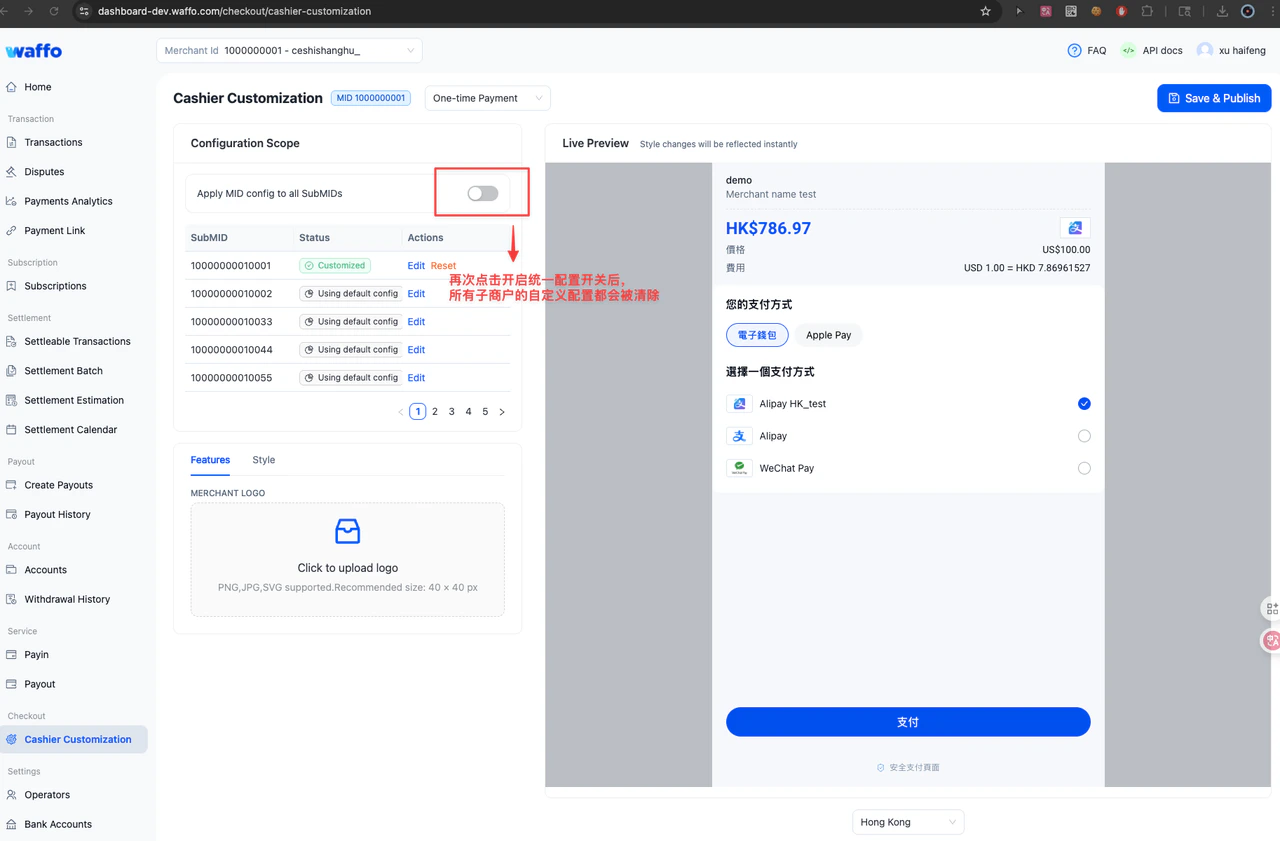
アカウントにサブ加盟店(SubMID)がある場合、メイン加盟店(MID)の設定は既定ですべてのサブ加盟店に適用されます。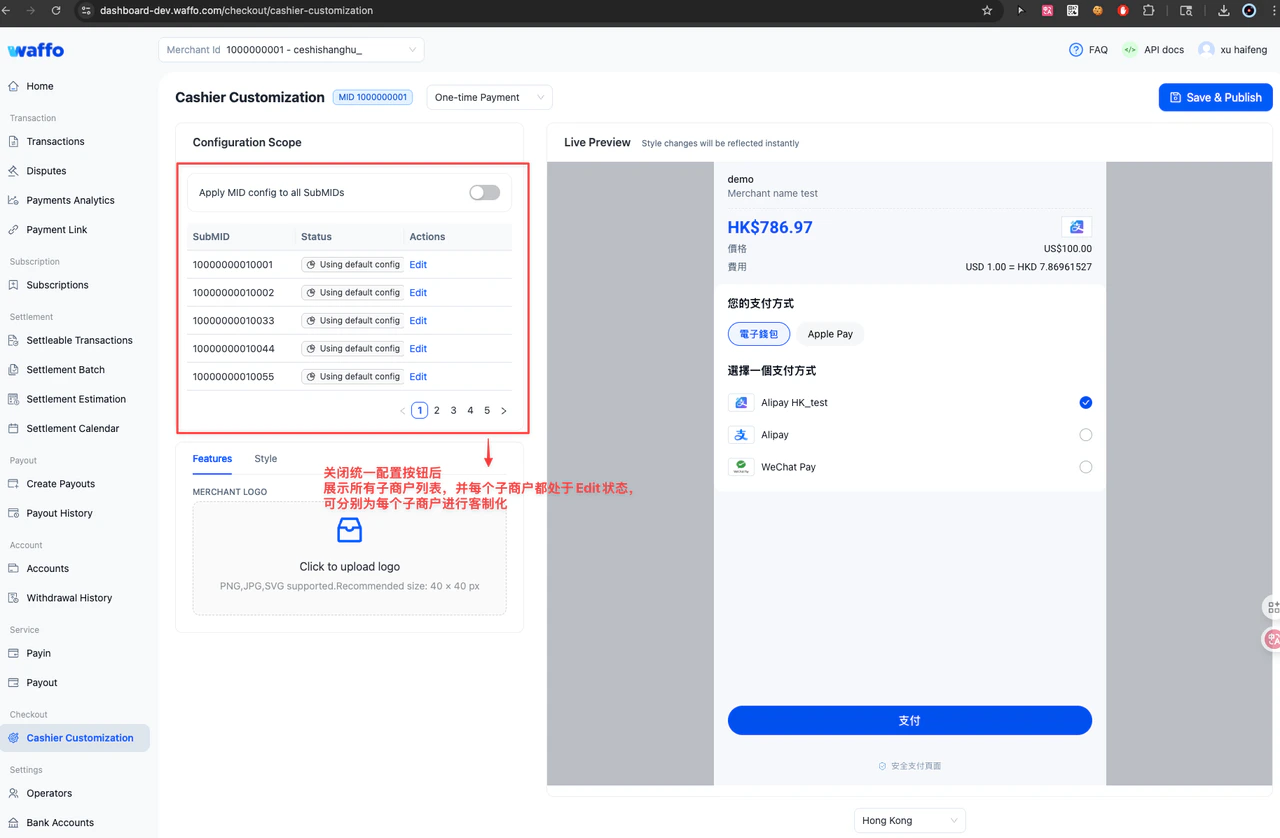
1
統一設定を無効化
Apply MID config to all SubMIDs をオフにします。
2
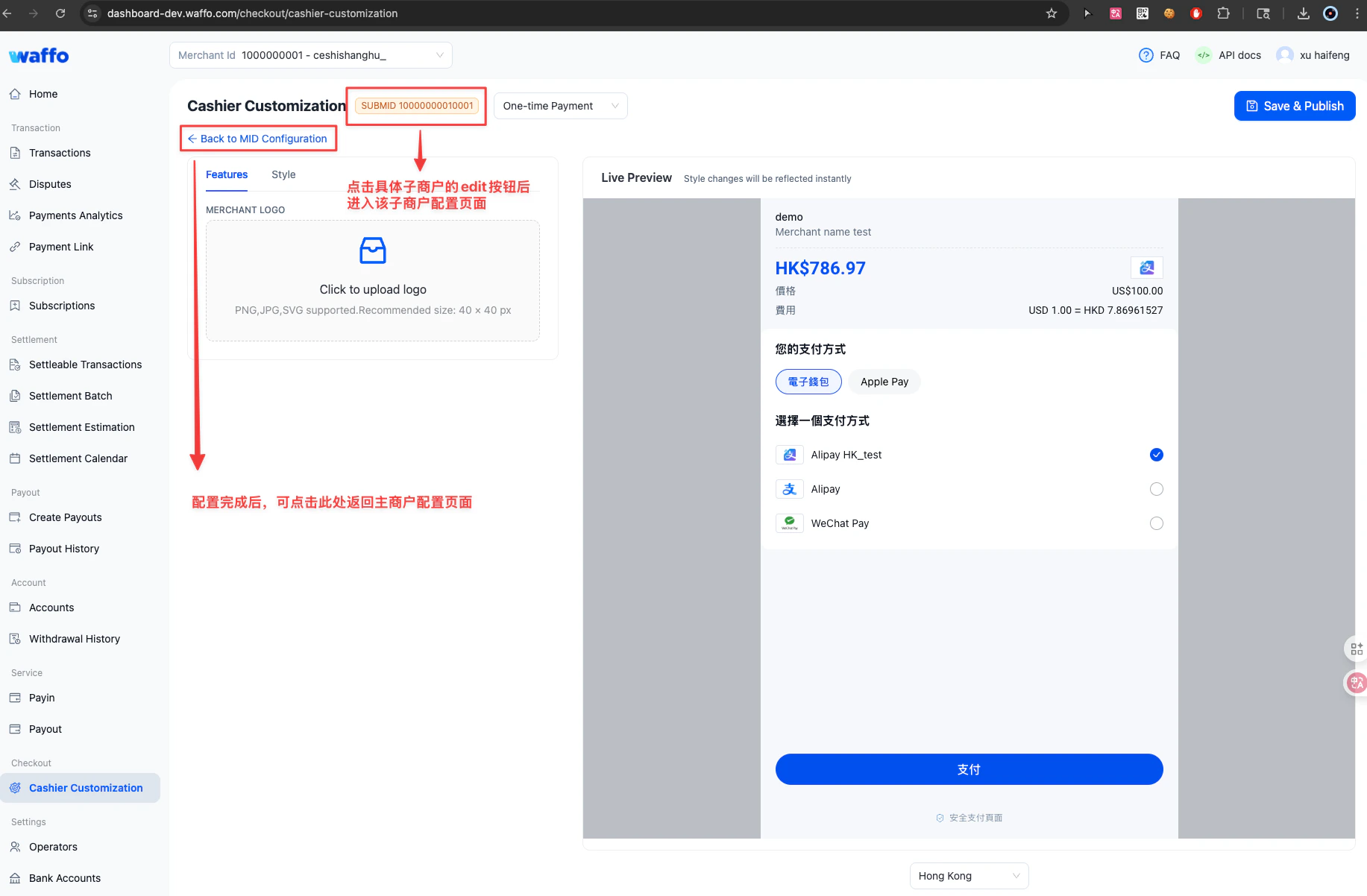
サブ加盟店を編集
サブ加盟店リストで Edit をクリックします。
3
スタイルを設定
メイン加盟店と同じ方法で Features と Style を設定します。
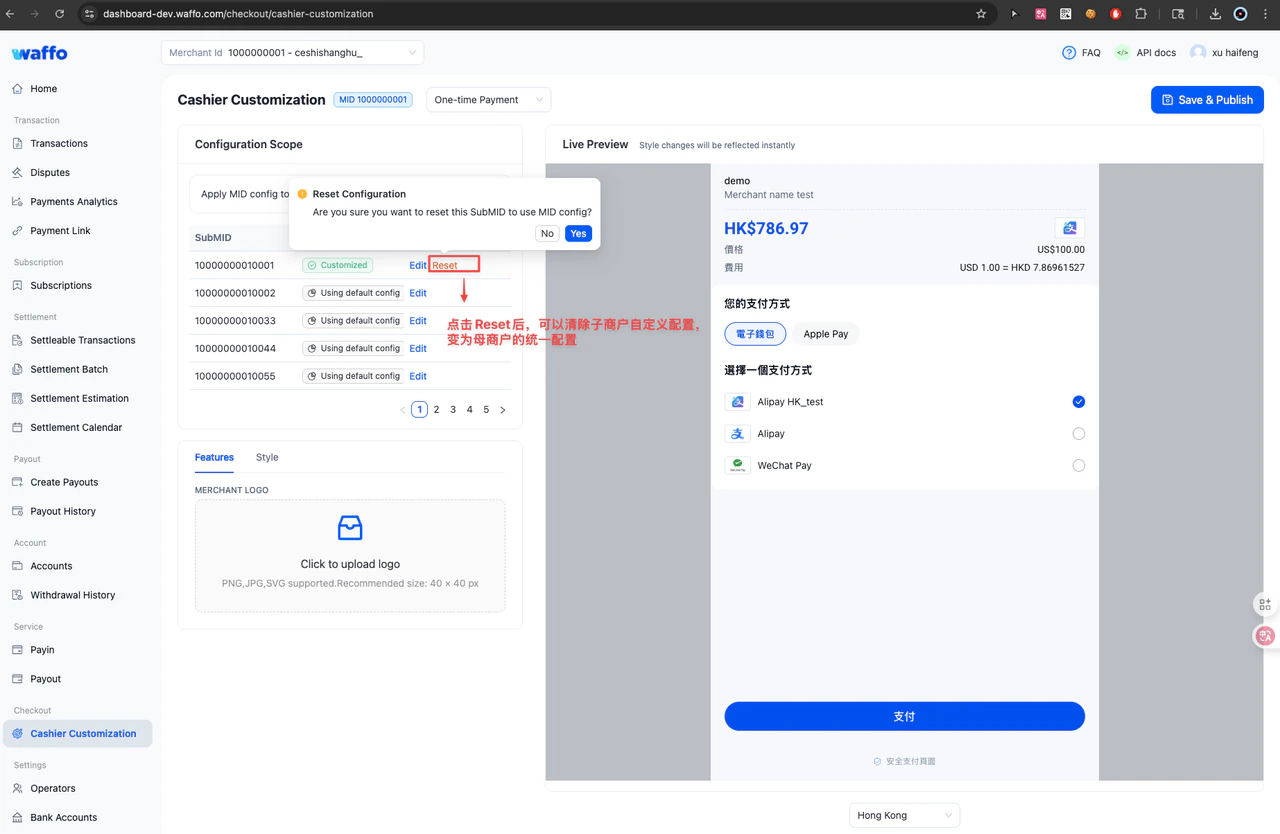
4
設定を保存
保存後、そのサブ加盟店のステータスは Customized と表示されます。
保存して公開
ページ上の変更は現在のプレビューにのみ適用され、実際の注文には自動適用されません。 Save & Publish をクリックすると、次のように動作します。- 現在の設定が保存されます。
- その後に新規作成される注文で最新設定が使用されます。